Webshop-producten
Zet je producten in de webshop, met varianten, voorraad, een actiekorting en een plek op de homepage.
Beschikbaar vanaf het pakket ShopMet het pakket Shop heeft Faqturo een eigen webshop waar je klanten producten bestellen en online betalen. De bestelling wordt vanzelf een factuur. Of de webshop aanstaat en hoe hij eruitziet, stelt een beheerder in onder Webshop › Algemeen en verzending. Het menu Webshop staat pas in je menu als de webshop aanstaat.
De producten van je webshop beheer je apart van de producten voor je facturen. Je kunt een webshopproduct wel gebruiken als je een factuurregel typt: het verschijnt dan in de suggesties, bij een product met varianten per variant.
Het overzicht#
Klik op Webshop › Producten. Je ziet per product de titel, de prijs zonder btw, het btw-percentage en het aantal varianten. Met het zoekveld zoek je een product op titel of beschrijving, en met een klik op een kolomnaam sorteer je de lijst. Een ster achter de titel betekent dat het product op de homepage staat. Een percentage, zoals -15%, betekent dat het product in de aanbieding is.
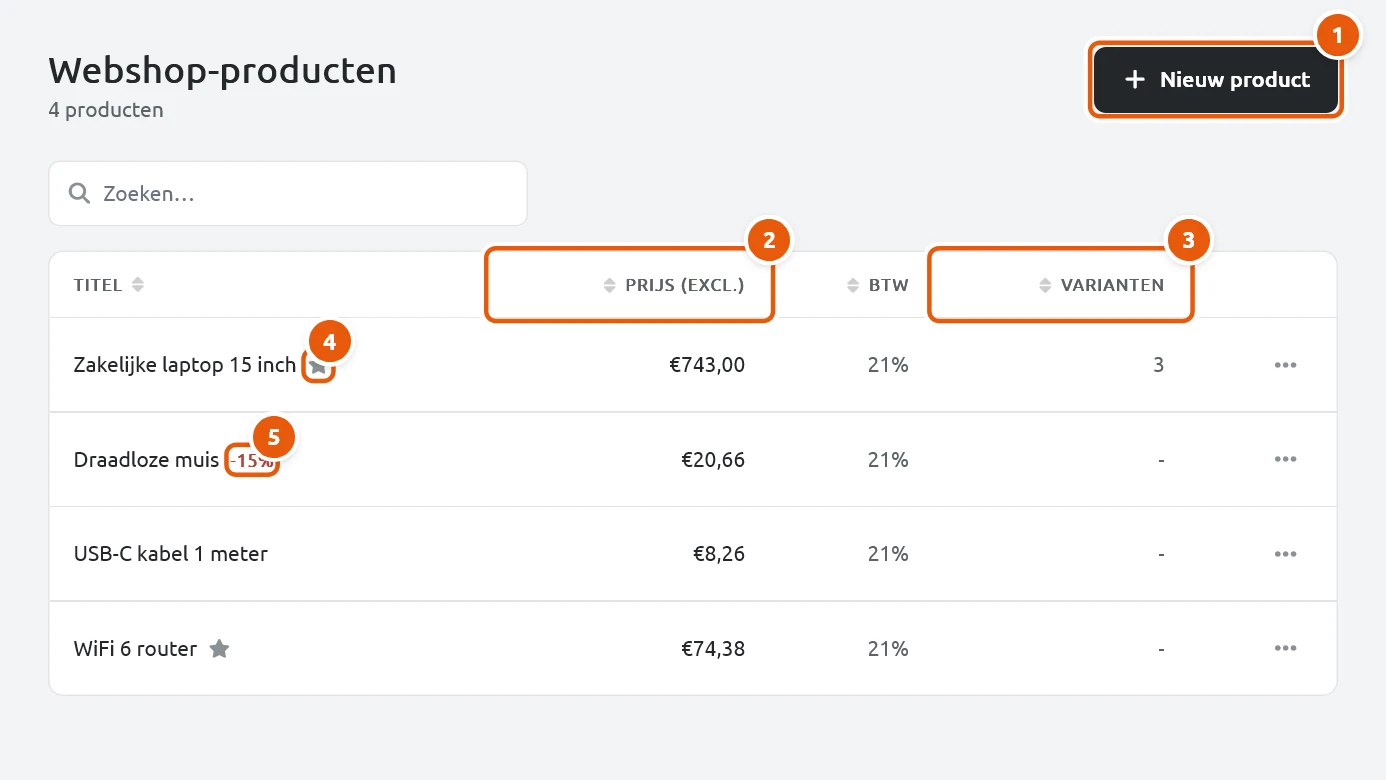
Klik op een product om het te wijzigen. Achter elke regel staat een menu met drie puntjes, met Bewerken en Verwijderen. Met Verwijderen haal je een product uit de webshop. Een bestelling die al is geplaatst, blijft gewoon staan.
Een product toevoegen#
Klik op
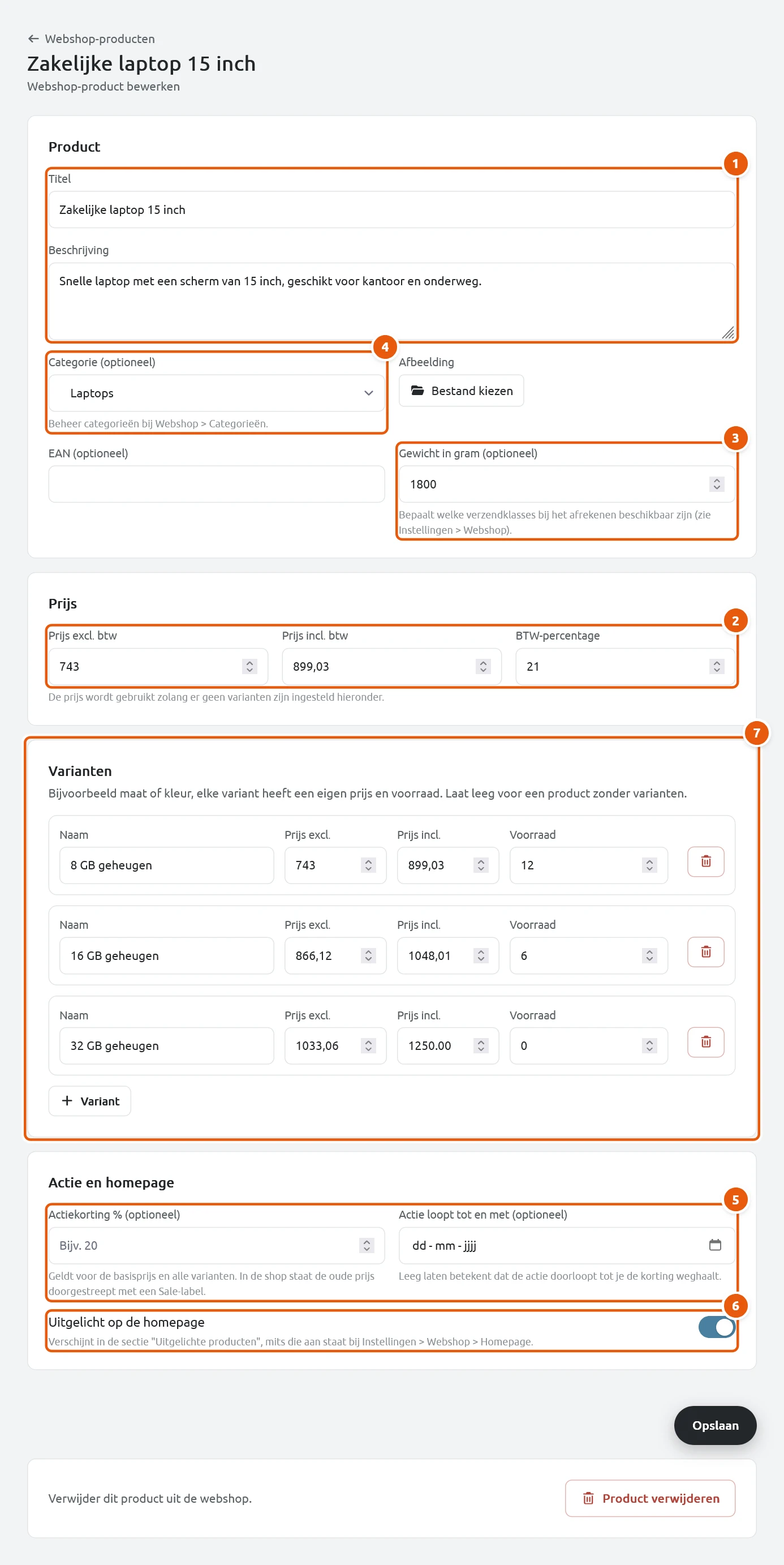
Webshop › Productenen daarna op Nieuw product.Geef het product een Titel en een Beschrijving. Die zien je klanten in de webshop.
Vul de Prijs excl. btw in. Typ je liever de prijs met btw, vul dan Prijs incl. btw in: het andere veld rekent vanzelf mee. Daaronder staat het BTW-percentage.
Vul als je wilt de EAN in, de streepjescode van het product.
Vul het Gewicht in gram in. Faqturo gebruikt het gewicht om te bepalen welke verzendopties een klant bij het afrekenen krijgt.
Kies een Categorie. Zie Categorieën.
Kies een Afbeelding met Bestand kiezen.
Zet Uitgelicht op de homepage aan als het product op de homepage van je webshop moet staan, in het onderdeel Uitgelichte producten. Dat werkt alleen als dat onderdeel aanstaat in
Webshop › Homepage.Klik op Aanmaken.
Varianten maken#
Heeft een product meerdere uitvoeringen, zoals een maat, een kleur of hoeveel geheugen een laptop heeft? Maak dan varianten. Een variant heeft een eigen naam, prijs en voorraad.
Klik onder Varianten op Variant.
Vul de Naam in, bijvoorbeeld "16 GB geheugen".
Vul de Prijs excl. of de Prijs incl. in en de Voorraad.
Herhaal dit voor elke variant en klik op Opslaan.
De klant kiest in de webshop een variant. Heeft een product varianten, dan telt hun prijs en niet de prijs van het product zelf. Met het prullenbakje verwijder je een variant.
Een product zonder varianten heeft geen voorraad en kan altijd besteld worden. Een variant zonder voorraad kan niet meer besteld worden. Heeft een product alleen nog varianten zonder voorraad, dan staat in de webshop dat het niet op voorraad is. Bestelt een klant een variant, dan haalt Faqturo de voorraad er meteen af. Annuleer je de bestelling daarna, dan komt de voorraad weer terug.
Een actiekorting geven#
Wil je een product in de aanbieding doen? Vul dan bij Actiekorting % het percentage in, bijvoorbeeld 20. Kies bij Actie loopt tot en met de laatste dag van de actie. Laat je die datum leeg, dan loopt de actie tot je de korting weghaalt.
De korting geldt voor het product en voor al zijn varianten. In de webshop staat de oude prijs doorgestreept, met een Sale-label.