Een factuur maken
Maak een conceptfactuur met een klant en een of meer regels. Een concept kun je zo vaak aanpassen als je wilt.
Een nieuwe factuur begint altijd als concept. Je kunt een concept net zo vaak aanpassen of weer weggooien als je wilt. Pas als je hem definitief maakt krijgt hij een factuurnummer.
Een nieuwe factuur starten#
Klik in het menu op
Facturatie › Facturen.Klik rechtsboven op Nieuwe factuur.
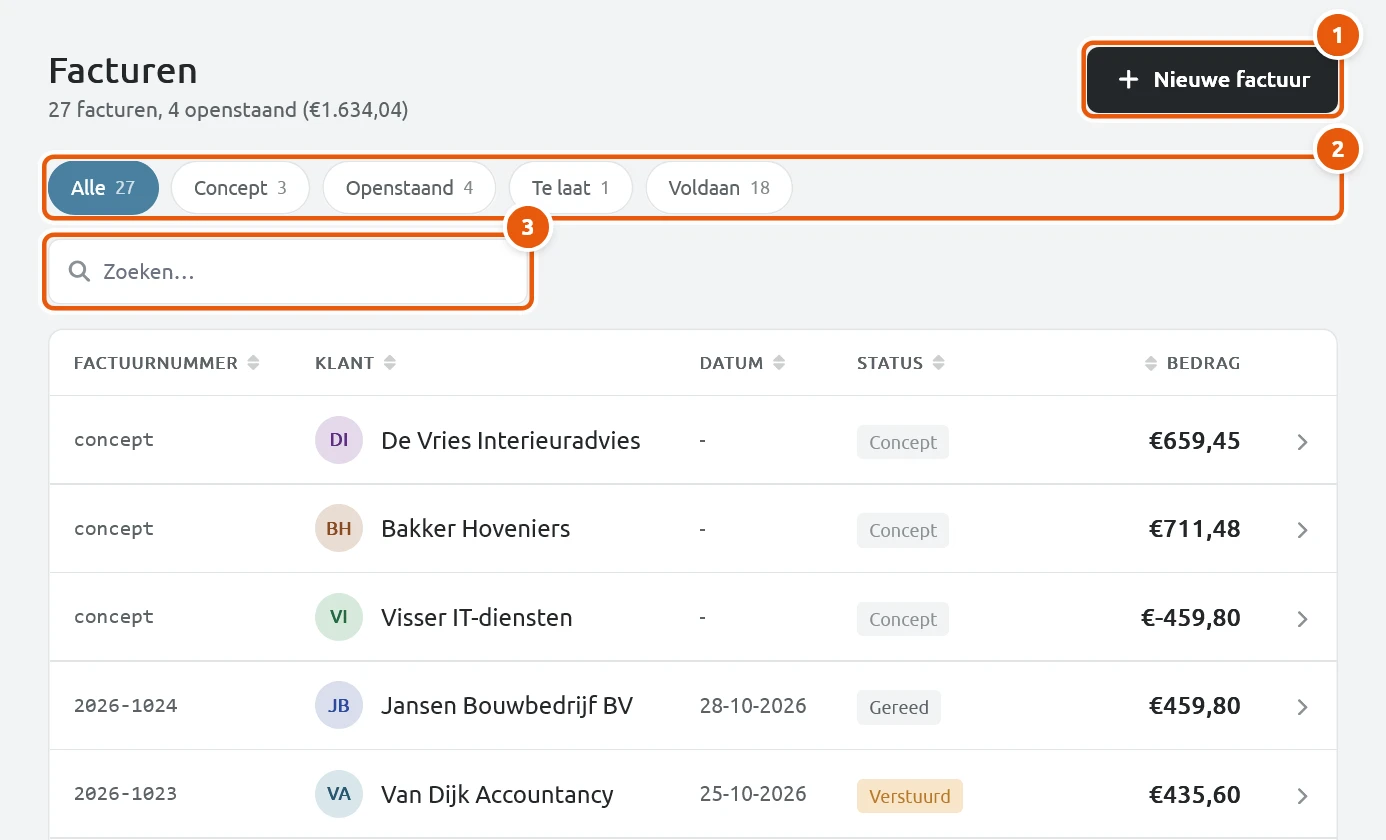
Je kunt ook op het dashboard op Nieuwe factuur klikken, of vanaf de pagina van een klant een factuur voor die klant maken.
De klant kiezen#
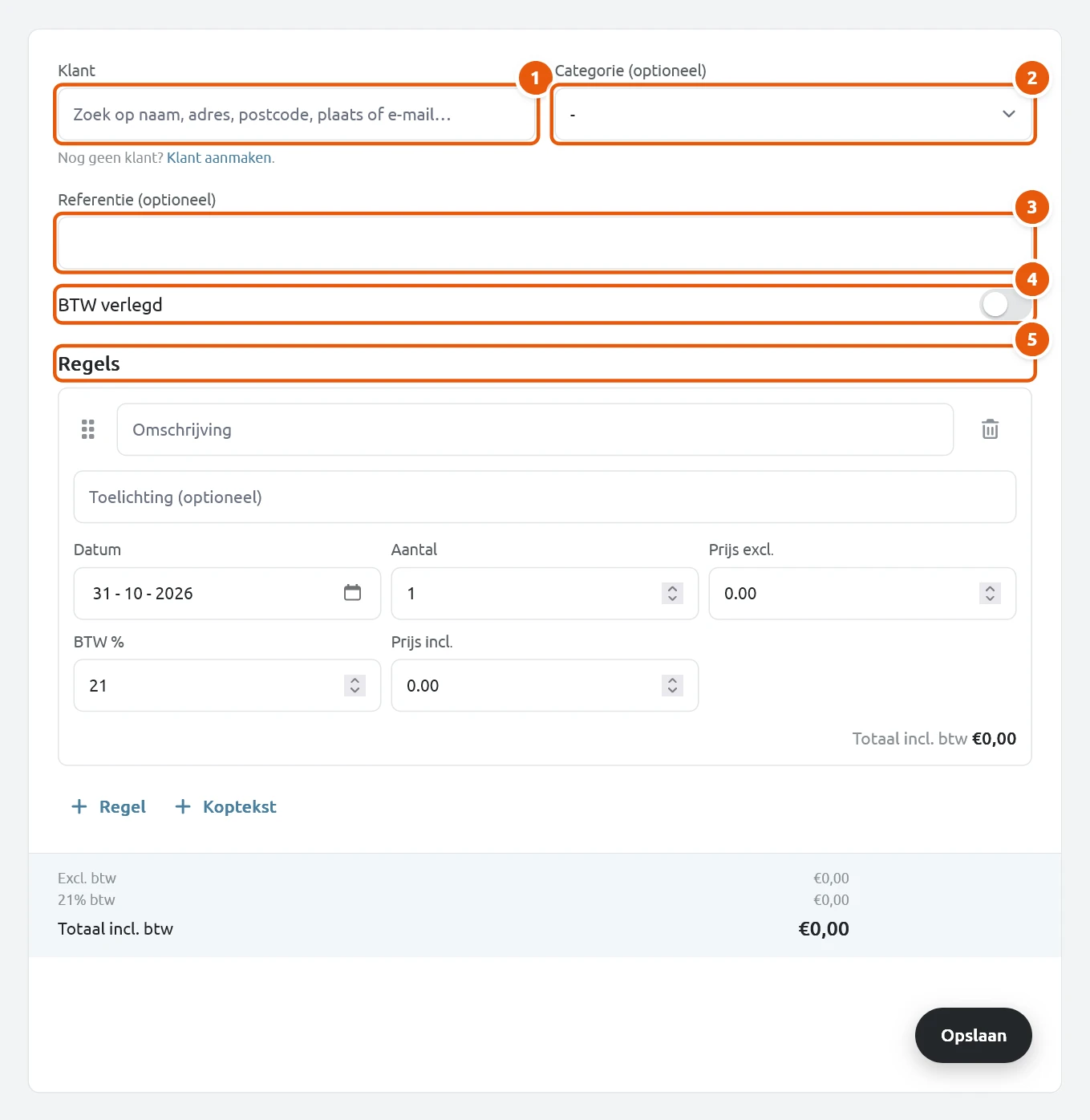
Bovenaan kies je bij Klant voor wie de factuur is. Begin met typen en Faqturo zoekt mee op naam, adres, postcode, plaats, e-mailadres en klantnummer. Klik op de juiste klant in de lijst.
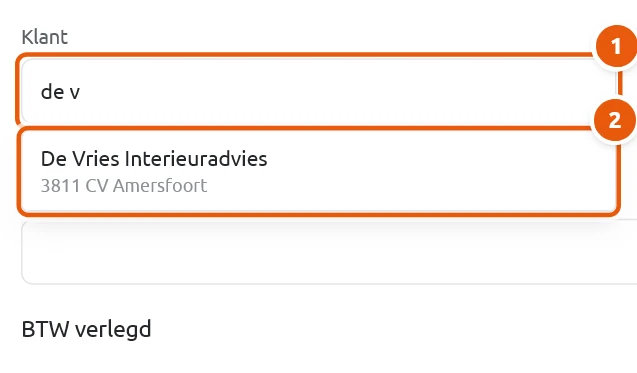
Staat de klant er nog niet bij? Klik onder het veld op Klant aanmaken. Nadat je de klant hebt opgeslagen, kom je terug bij een nieuwe factuur met die klant al ingevuld.
Categorie, referentie en btw verlegd#
- Categorie is optioneel. Met een categorie, zoals Onderhoud of Projecten, kun je je omzet in groepen verdelen. Dat zie je later terug in het overzicht van je bedrijfsresultaat.
- Referentie is optioneel. Dit is een eigen kenmerk dat op de factuur komt te staan, bijvoorbeeld een projectnaam of het ordernummer van je klant.
- BTW verlegd zet je alleen aan als de btw naar je klant is verlegd. Faqturo zet dan de tekst BTW VERLEGD op de factuur.
Het vinkje zet alleen de tekst op de factuur. Faqturo rekent de btw uit met het btw-percentage van elke regel. Zet je klant verlegd in rekening, stel dan ook bij elke regel het BTW % in op 0.
Regels toevoegen#
Een factuur bestaat uit regels: wat je hebt geleverd en wat dat kost. Elke regel is een blok met invulvelden. Op een nieuwe factuur staat al een lege regel klaar.
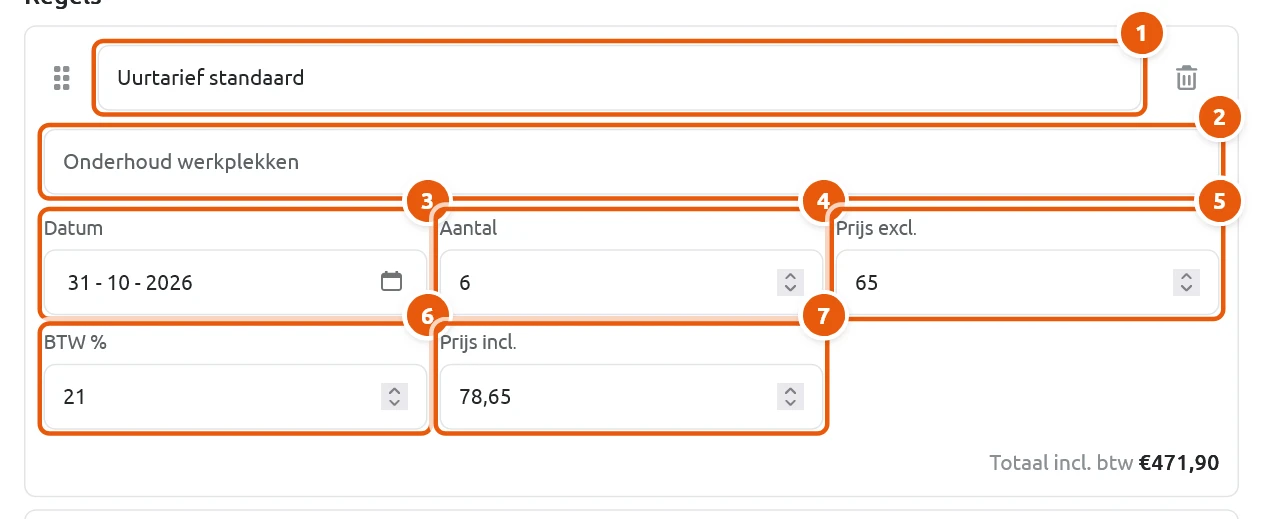
Vul bij de omschrijving in wat je hebt gedaan of geleverd. Typ je de naam van een product uit je lijst, dan vult Faqturo de prijs en het btw-percentage voor je in.
Zet bij Toelichting eventueel extra uitleg die onder de omschrijving komt.
Kies bij Datum de datum van het werk of de levering.
Vul bij Aantal in hoeveel het er zijn, bijvoorbeeld 6 uur.
Vul de prijs per stuk in, zonder btw bij Prijs excl. of met btw bij Prijs incl. Vul je de ene in, dan rekent Faqturo de andere voor je uit.
Controleer het BTW %. Faqturo gebruikt het eerste tarief uit je lijst als standaard, meestal 21.
Rechtsonder in het blok staat het totaal van de regel, inclusief btw.
Weet je de prijs inclusief btw, bijvoorbeeld bij een consumentenprijs? Vul die dan in bij Prijs incl. Faqturo rekent terug naar de prijs exclusief btw.
Meer regels, koppen en volgorde#
Onder de regels staan twee knoppen:
- + Regel voegt een nieuwe regel toe.
- + Koptekst voegt een regel toe zonder bedrag, bijvoorbeeld om regels te groeperen onder "Werkzaamheden" en "Materiaal".
Met de stipjes links van een regel sleep je hem naar een andere plek. Met de prullenbak verwijder je hem.
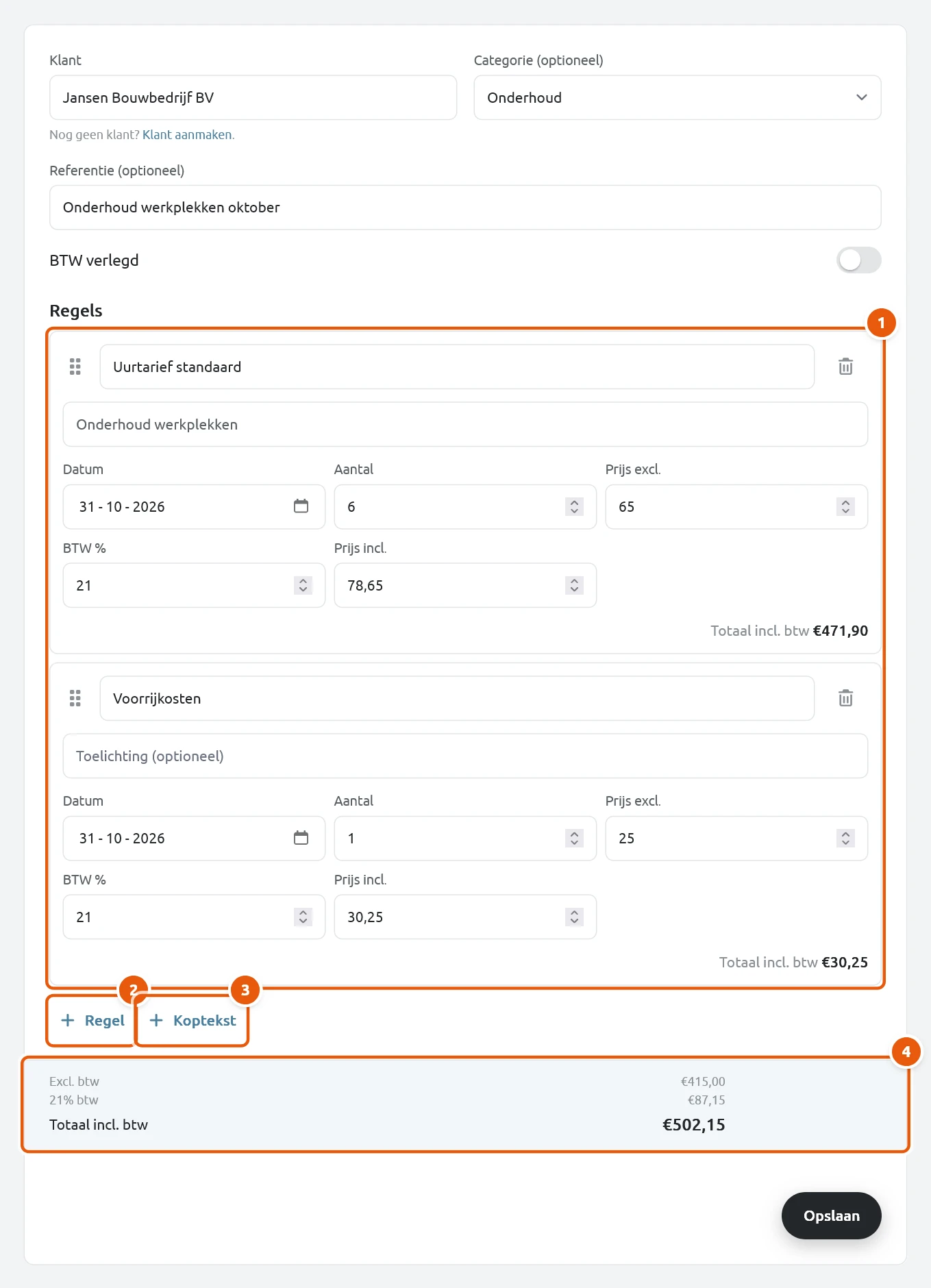
Onderaan blijft een samenvatting in beeld met het totaal exclusief btw, de btw per tarief en het totaal inclusief btw. Zo zie je meteen of het bedrag klopt.
Opslaan als concept#
Klik rechtsonder op de knop Opslaan. Die zweeft in beeld terwijl je scrolt, dus je hoeft niet eerst naar beneden. Op een telefoon is het een ronde knop met een pictogram. Onder de regels staat een balk met de totalen, die rechts ruimte vrijhoudt voor de knop. Je ziet de melding "Concept opgeslagen." en landt op de pagina van je concept. In het overzicht staat deze factuur met de status Concept en nog zonder factuurnummer.
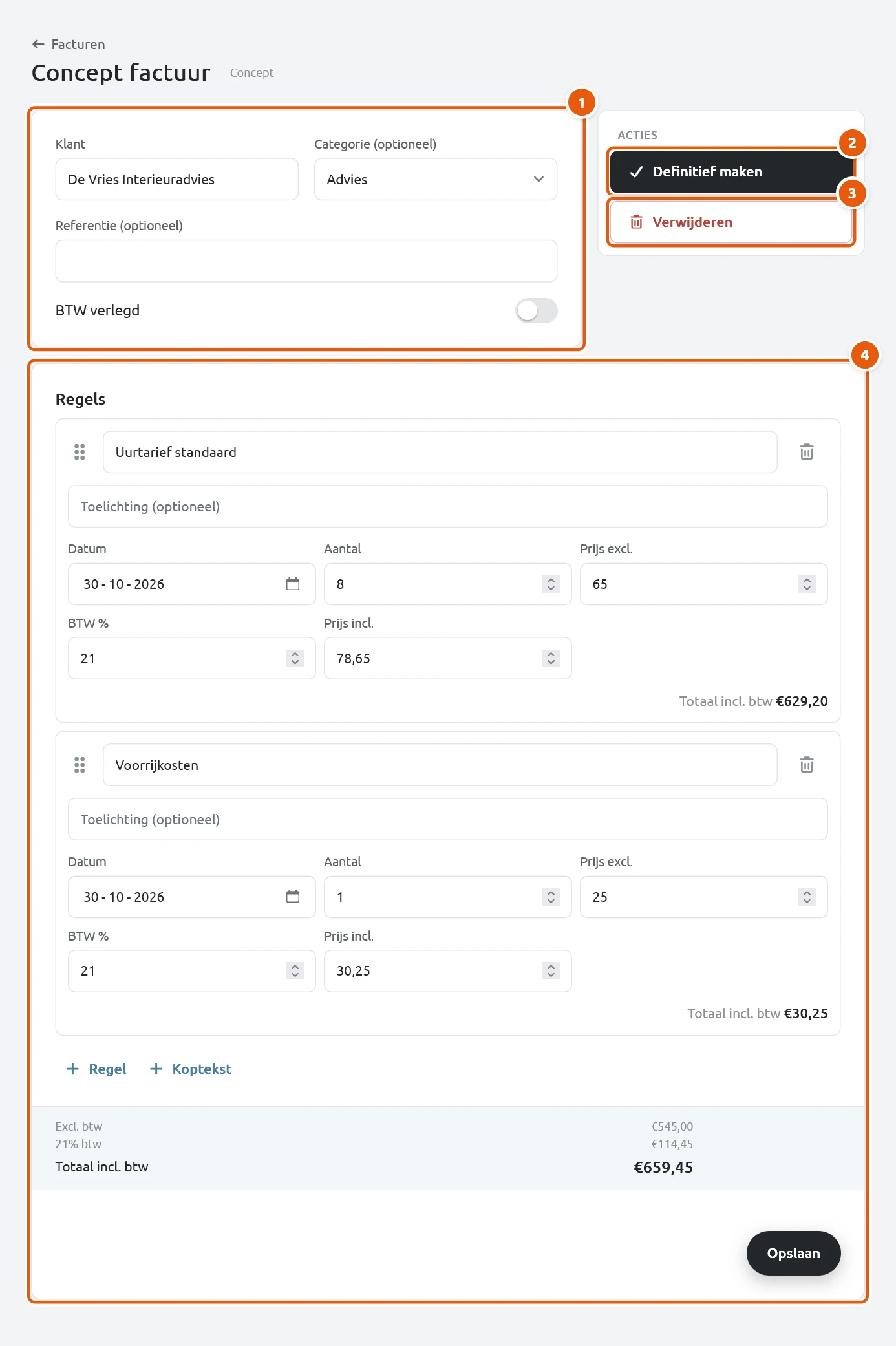
Rechts bovenaan staat het blok Acties met de knoppen voor dit concept.
Je kunt het concept nu nog aanpassen en opnieuw opslaan. Een concept dat je niet meer nodig hebt, verwijder je met Verwijderen. Is de factuur klaar? Ga dan verder met Definitief maken en versturen.