Een inkoopfactuur toevoegen
Leg een factuur van een leverancier vast, boek hem in en markeer hem als betaald.
Een inkoopfactuur is een factuur die jij krijgt van een leverancier. Door ze in Faqturo vast te leggen, zie je wat je nog moet betalen. Ze tellen ook mee in je bedrijfsresultaat en in je btw-overzicht, want je mag de btw op je inkopen aftrekken.
Het overzicht#
Klik in het menu op Facturatie › Inkoopfacturen. Hier staan al je inkoopfacturen, met per factuur de leverancier (de crediteur), de datum, de status en het bedrag.
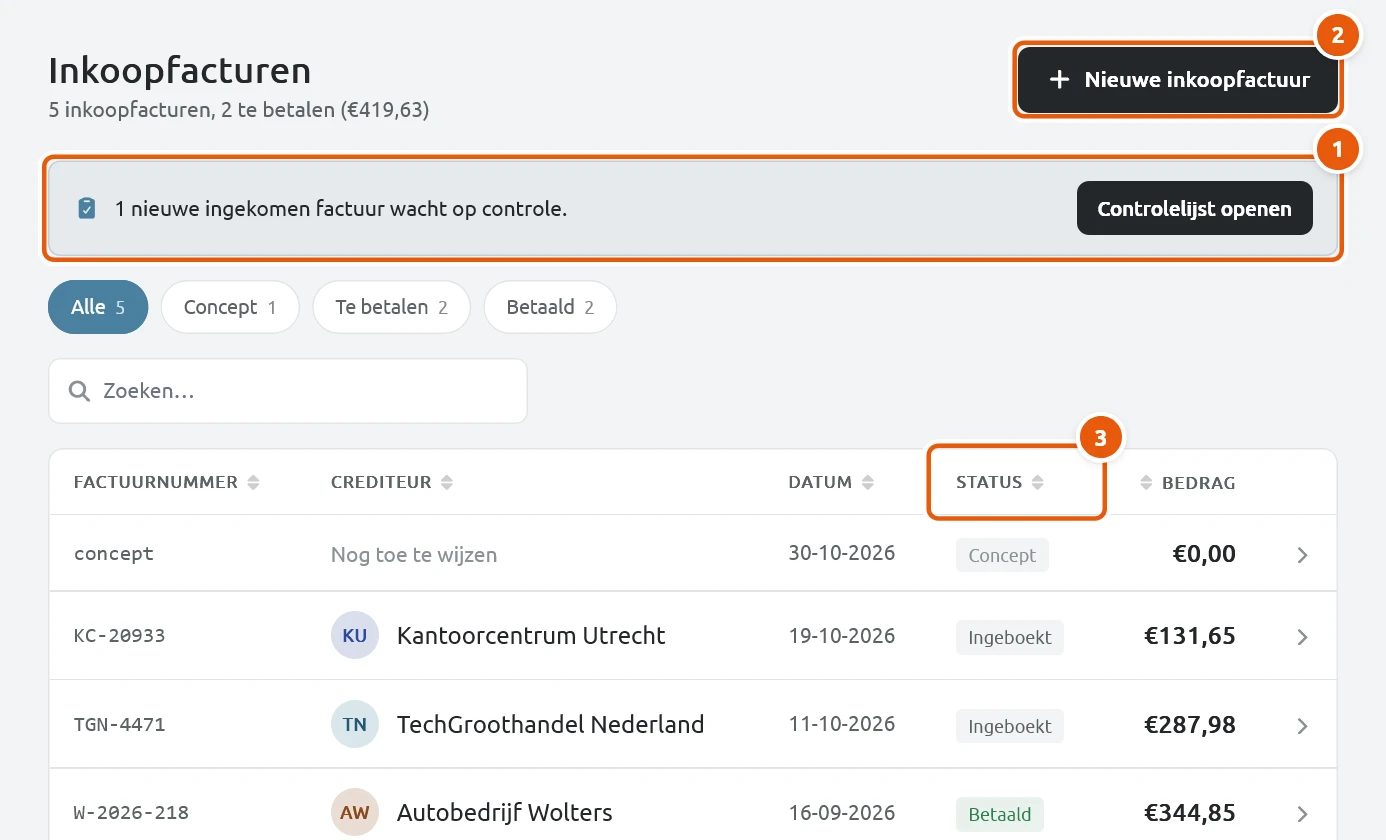
Een inkoopfactuur doorloopt drie statussen:
| Status | Wat het betekent |
|---|---|
| Concept | Je hebt de factuur toegevoegd, maar nog niet gecontroleerd en ingeboekt. |
| Ingeboekt | Je hebt de gegevens gecontroleerd en de factuur telt mee in je overzichten. Nog niet betaald. |
| Betaald | Je hebt de factuur betaald. |
Een factuur uploaden#
Klik op Nieuwe inkoopfactuur.
Kies het bestand van de factuur met Bestand kiezen. Dat mag een pdf of een foto zijn (jpg of png). Op je telefoon kun je ook op Foto maken klikken om de factuur te fotograferen.
Klik op Uploaden.
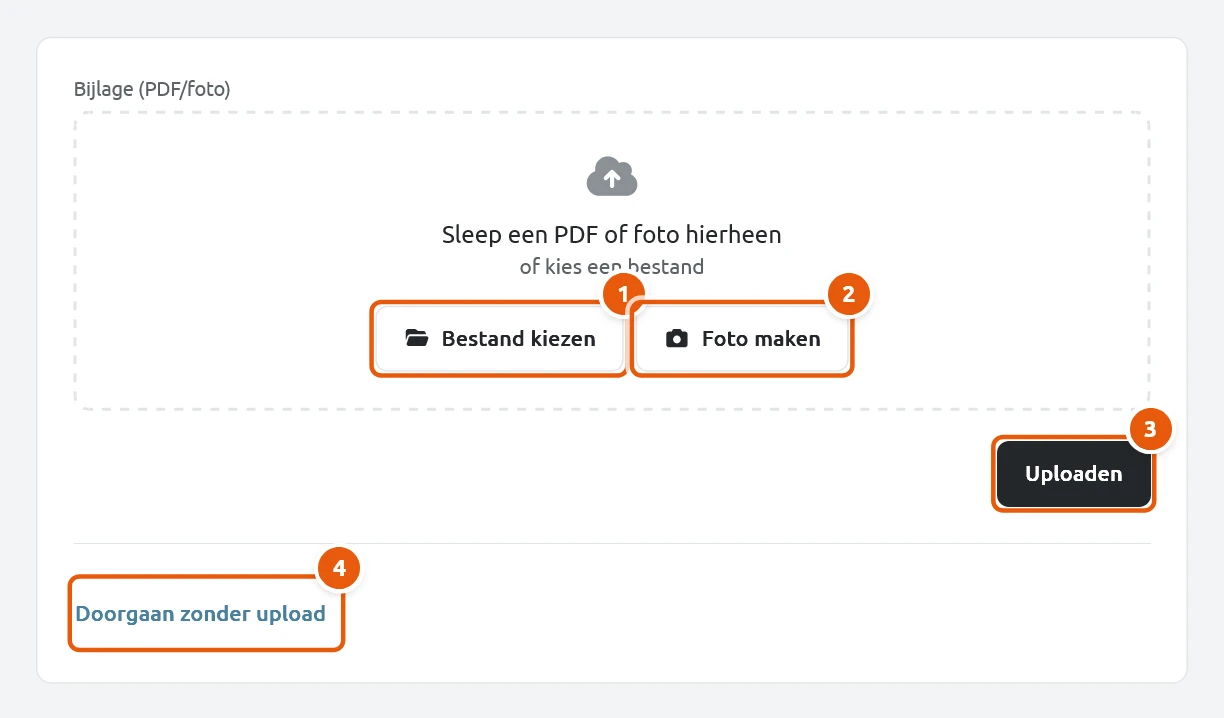
Heb je geen bestand, bijvoorbeeld bij een kassabon die je overtypt? Klik dan op Doorgaan zonder upload. Je kunt later nog een bijlage toevoegen.
De gegevens invullen#
Na het uploaden zie je links de factuur zelf en rechts het formulier. Zo kun je overtypen wat er op de factuur staat, zonder heen en weer te hoeven schakelen.
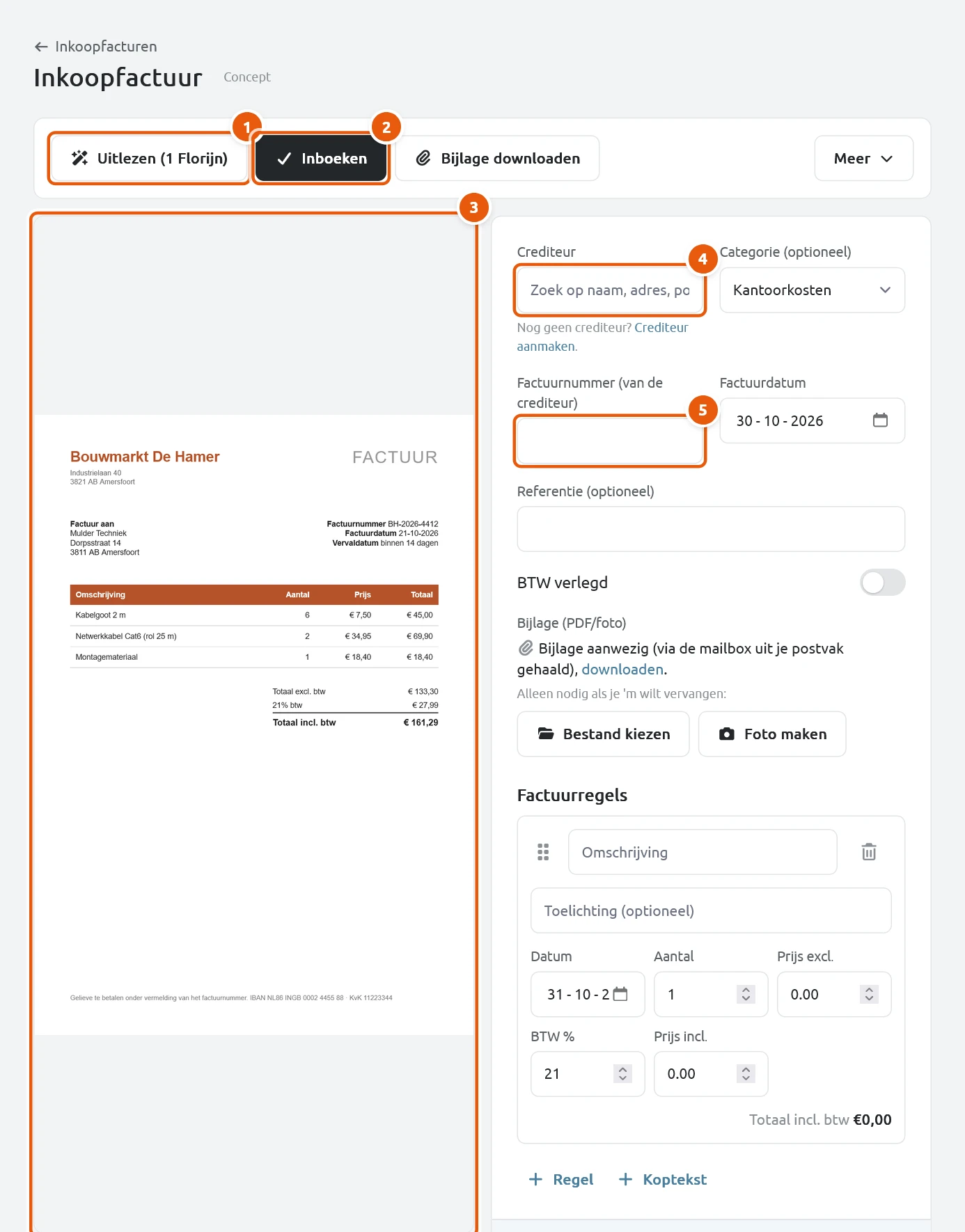
- Crediteur (4). Zoek de leverancier en kies hem. Staat hij er nog niet bij? Klik op Crediteur aanmaken. Zie Crediteuren.
- Categorie. Kies een inkoopcategorie, bijvoorbeeld Kantoorkosten of Autokosten. Je ziet je kosten dan per categorie terug in je bedrijfsresultaat.
- Factuurnummer (5). Dit is het nummer dat de leverancier op de factuur heeft gezet, niet een nummer van jezelf.
- Factuurdatum. De datum op de factuur. Het bedrag telt mee in je overzichten in de periode van deze datum.
- Referentie. Een eigen opmerking, als je die wilt.
- BTW verlegd. Alleen een aantekening. Is de btw naar jou verlegd, zet dan bij de regels het BTW % op 0.
- Factuurregels (6). Vul de regels in zoals bij een verkoopfactuur: omschrijving, aantal, prijs en btw-percentage. Onderaan zie je het totaal, dat je kunt vergelijken met het bedrag op de factuur.
Klik rechtsonder op Opslaan om je invoer te bewaren.
Inboeken#
Kloppen de gegevens? Klik dan bovenaan op Inboeken. De factuur krijgt de status Ingeboekt en telt vanaf nu mee in je overzichten. Faqturo controleert eerst of er een crediteur is gekozen en of er minstens één regel is.
Boek je een factuur in, dan gaan de bedragen meteen mee in je btw-overzicht. Vergelijk daarom altijd de totalen met de factuur van je leverancier.
Betalen en afronden#
Heb je de factuur betaald? Open hem dan en klik op Markeer als betaald. Kies de betaaldatum en eventueel de betaalmethode. De status wordt Betaald.
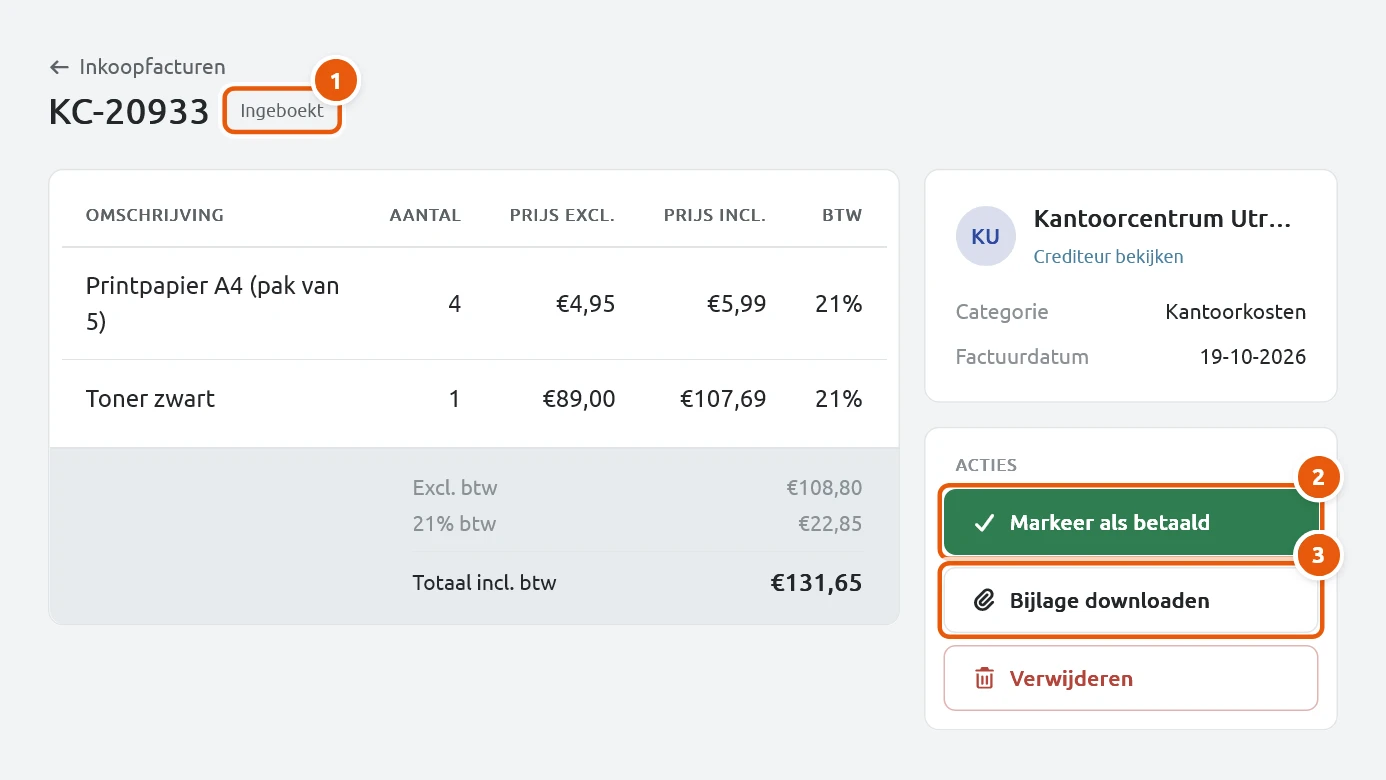
Met Bijlage downloaden haal je het originele bestand terug. Met Verwijderen haal je de inkoopfactuur weer weg. Faqturo vraagt dan eerst of je het zeker weet, ook als de factuur al is ingeboekt of betaald. Verwijderen kan niet ongedaan worden gemaakt.
Met het pakket Free kun je per maand een beperkt aantal facturen en inkoopfacturen samen aanmaken: maximaal 3. Is dat bereikt, dan meldt Faqturo dat bij het aanmaken.