Eerste instellingen
Controleer je bedrijfsgegevens, kies je kleur en stel je nummering in voordat je je eerste factuur maakt.
Een paar minuten werk nu bespaart je later gedoe. Deze gegevens komen op je facturen en offertes en in de e-mails die Faqturo namens jou verstuurt.
Naar de instellingen#
De instellingen staan in het beheergedeelte van Faqturo. Dat zie je alleen als je beheerder bent. Als ondernemer ben je dat meestal.
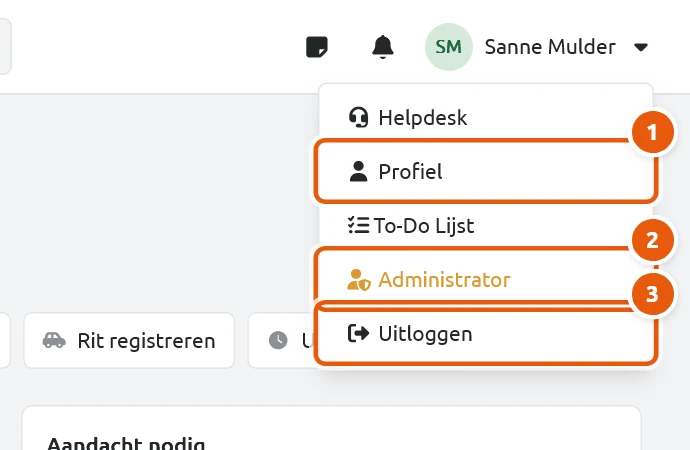
Klik rechtsboven op je naam.
Kies Administrator.
Het menu links verandert in het beheermenu. Klik op Terug naar Dashboard als je weer terug wilt.
Bedrijfsgegevens#
Ga naar Algemeen › Bedrijfsgegevens en controleer de gegevens.
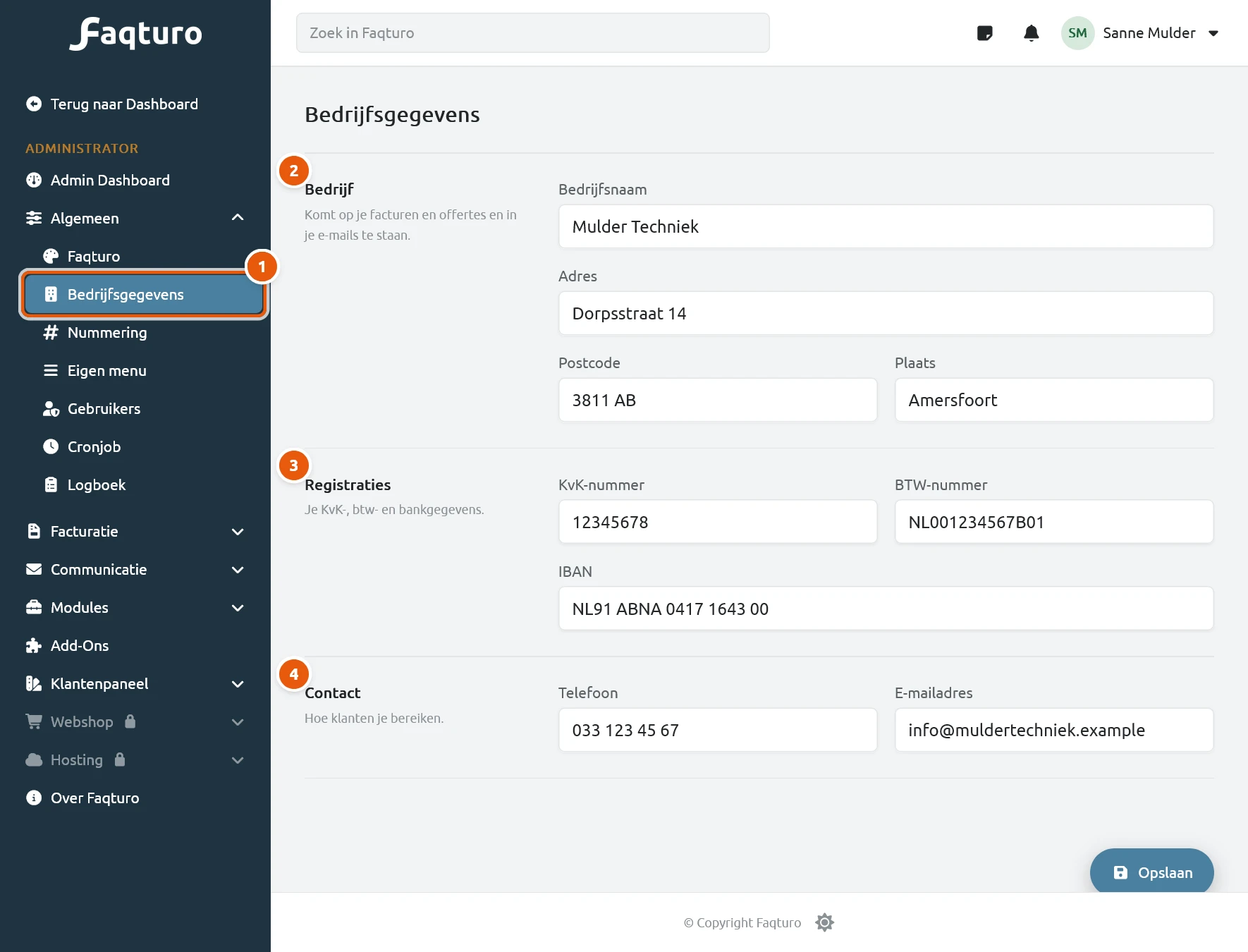
- Onder Bedrijf vul je je bedrijfsnaam en adres in.
- Onder Registraties staan je KvK-nummer, btw-nummer en IBAN. Je klanten hebben die nodig om te kunnen betalen.
- Onder Contact staan je telefoonnummer en e-mailadres, zodat klanten je kunnen bereiken.
Klik rechtsonder op Opslaan.
De knop Opslaan staat rechtsonder in beeld en schuift met je mee, zodat je hem altijd bij de hand hebt. Op een telefoon is het een ronde knop met een pictogram. Op een brede pagina staat hij helemaal rechts, op een smallere pagina, zoals een factuur, rechts onder het formulier.
Je kleur en logo#
Ga naar Algemeen › Faqturo. Hier kies je de Accentkleur van Faqturo. Die gebruikt Faqturo voor knoppen, actieve menu-items en links. Je kunt een kleurcode intypen of op het kleurvlak klikken. Met Reset ga je terug naar de standaardkleur.
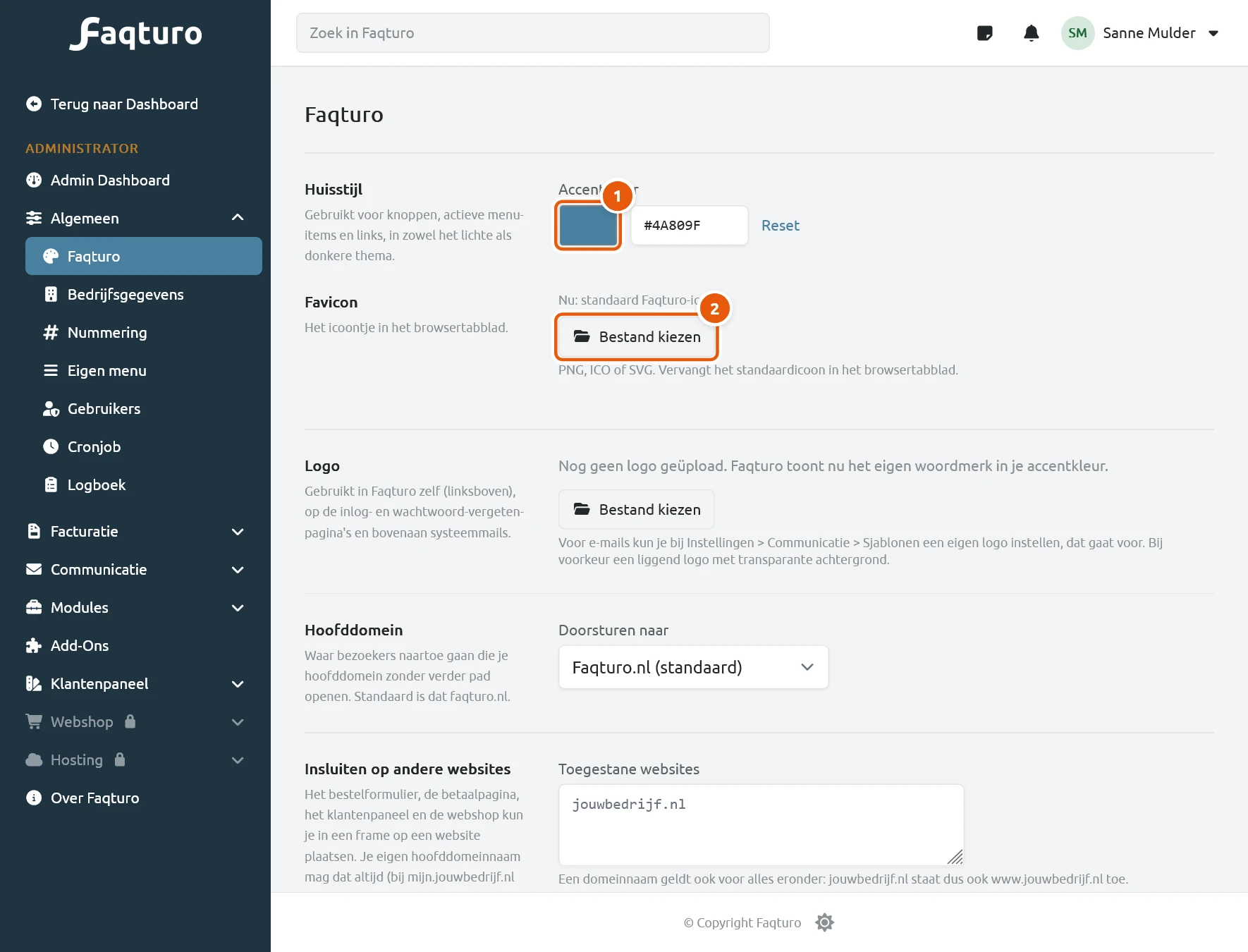
Met Bestand kiezen bij Logo laad je je eigen logo. Dat komt linksboven in Faqturo, op de inlogpagina en bovenaan systeemmails te staan. Een liggend logo met een doorzichtige achtergrond ziet er het mooist uit.
Een eigen logo is beschikbaar vanaf het pakket Standaard. Heb je een lager pakket, dan toont Faqturo zijn eigen logo in jouw accentkleur.
Het logo op je facturen en offertes stel je apart in, bij Facturatie › Facturen & offertes. Daar kun je ook briefpapier toevoegen. Zo kan het logo op je factuur afwijken van het logo in Faqturo zelf.
Nummering#
Ga naar Algemeen › Nummering. Hier bepaal je hoe je klanten, crediteuren, facturen en offertes worden genummerd.
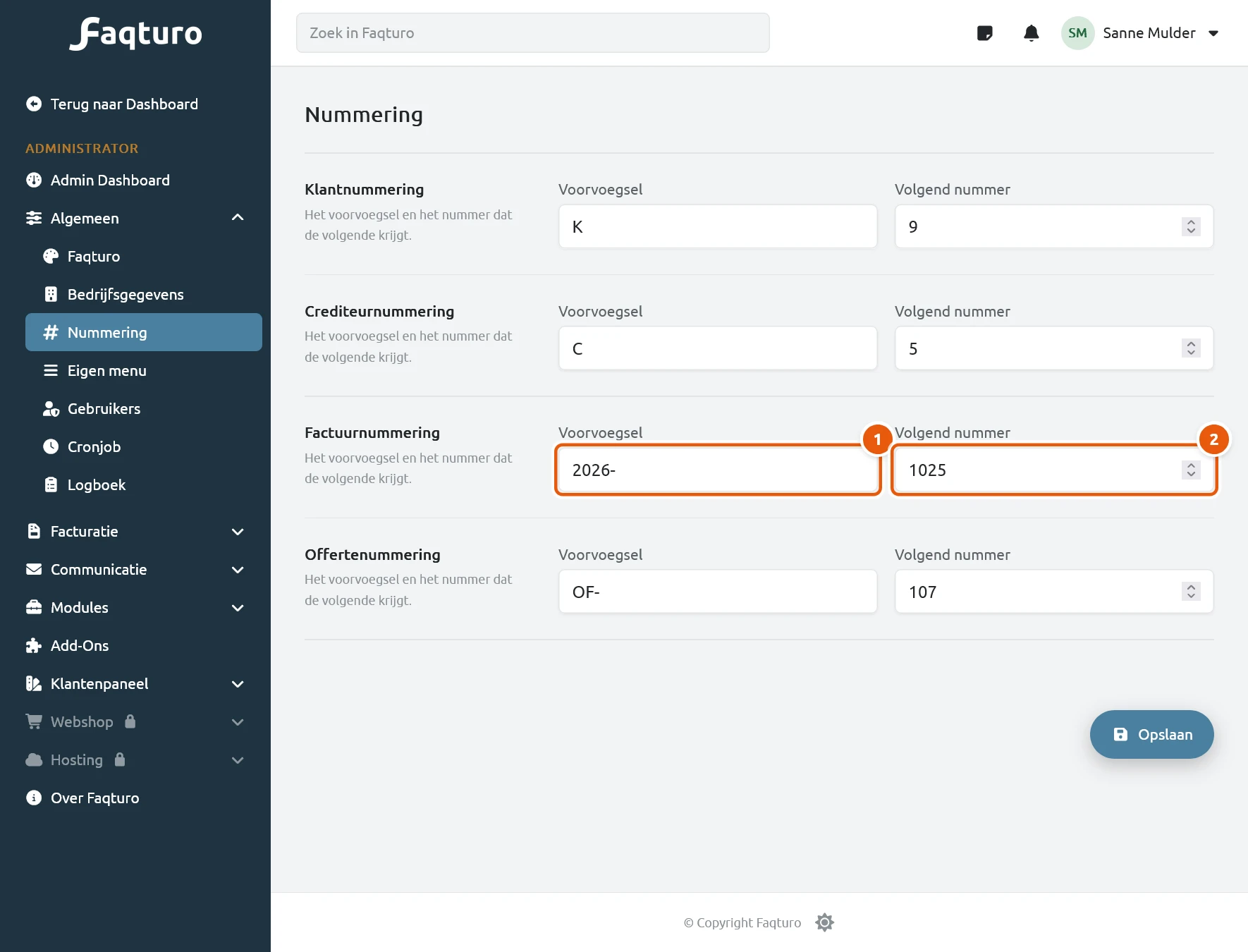
Elke soort heeft twee velden:
- Voorvoegsel: de letters of het jaartal vóór het nummer, bijvoorbeeld
2026-. - Volgend nummer: het nummer dat de eerstvolgende factuur krijgt, bijvoorbeeld
1001.
Met het voorvoegsel 2026- en volgend nummer 1001 krijgt je volgende factuur nummer 2026-1001. Daarna telt Faqturo zelf door.
Factuurnummers horen uniek te zijn en netjes door te lopen. Heb je al facturen gemaakt? Verander dan het volgende nummer niet, tenzij je zeker weet waarom.
Betaaltermijn#
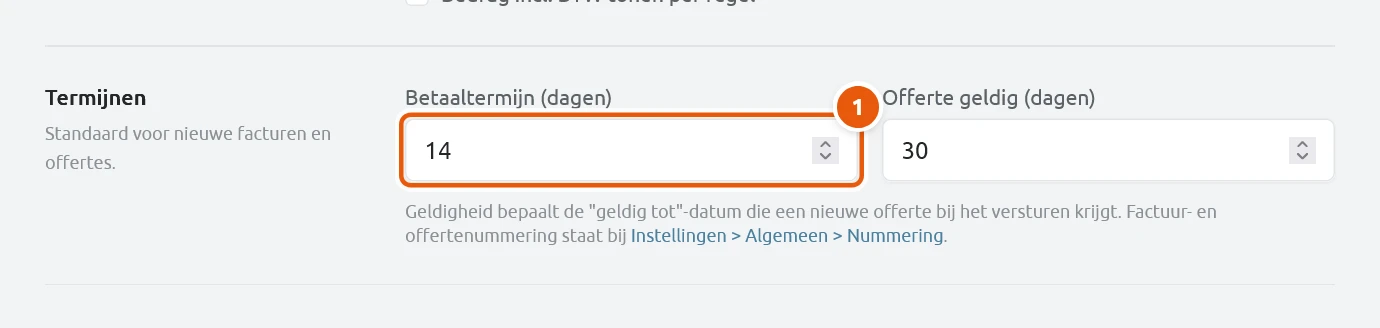
Ga naar Facturatie › Facturen & offertes en zoek het onderdeel Termijnen. Bij Betaaltermijn (dagen) staat hoeveel dagen je klanten de tijd hebben om te betalen. Faqturo telt die dagen vanaf de dag dat je de factuur definitief maakt. Standaard is dat 14 dagen. Bij Offerte geldig (dagen) stel je in hoe lang een offerte geldig blijft.
E-mail#
Om facturen en offertes per e-mail aan je klanten te kunnen sturen, moeten de e-mailinstellingen van Faqturo kloppen. Zonder werkende e-mailinstellingen kan Faqturo niets naar je klanten mailen. Die instellingen vind je bij Communicatie › Email (SMTP). Je stelt ze meestal één keer in. Hoe dat werkt, staat in de handleiding voor beheerders.
Heb je je bedrijfsgegevens, nummering en betaaltermijn gecontroleerd? Dan kun je beginnen. Je eerste klant en factuur maak je in Een factuur maken.