Een afspraak uitvoeren
Accepteer een afspraak, leg vast wanneer je vertrekt en aankomt, en rond hem af met een terugkoppeling.
Beschikbaar vanaf het pakket LiteEen afspraak doorloopt een vaste route: eerst bevestigt de medewerker hem, daarna legt hij de belangrijkste momenten vast en sluit hij de afspraak af. Zo weet de planner altijd waar iedereen is, en heb je achteraf de werkelijke tijden.
Dit doet de medewerker die de afspraak uitvoert. Een beheerder kan het ook voor een ander doen.
Een afspraak accepteren of afwijzen#
Heeft een collega een afspraak voor je ingepland, dan staat hij op Ingepland. Je krijgt daarvan een e-mail en een pushmelding. Open de afspraak via Planner › Afspraken. Onder de titel staan de knoppen. Kies daar:
- Accepteren om de afspraak te bevestigen. Hij krijgt de status Geaccepteerd.
- Afwijzen als het niet past. De afspraak krijgt de status Afgewezen.
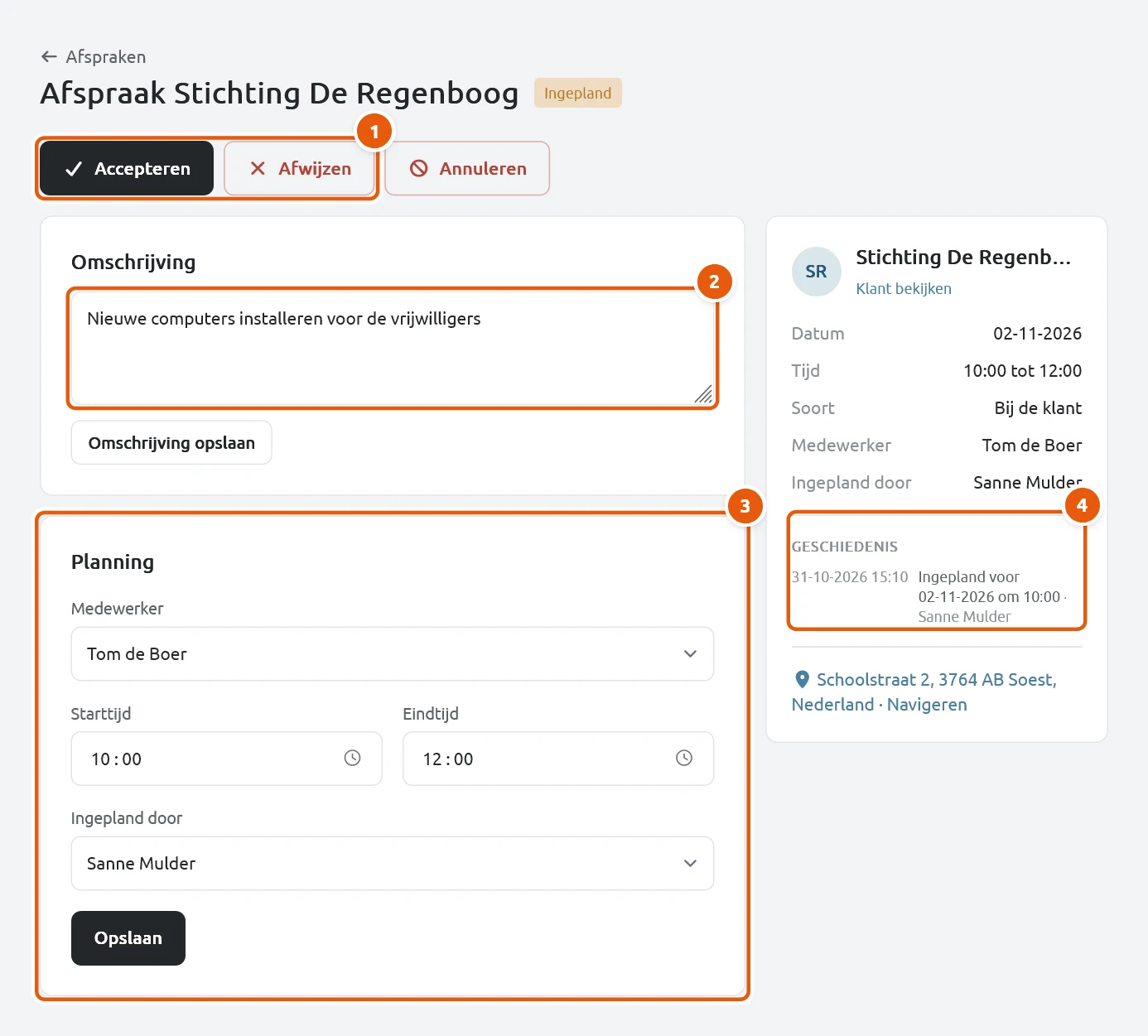
De collega die de afspraak plande, krijgt een e-mail en een pushmelding met je keuze. Heeft de afspraak het type Bij de klant en heeft de klant een e-mailadres, dan krijgt ook de klant bij het accepteren een bevestiging.
De afspraak doorlopen#
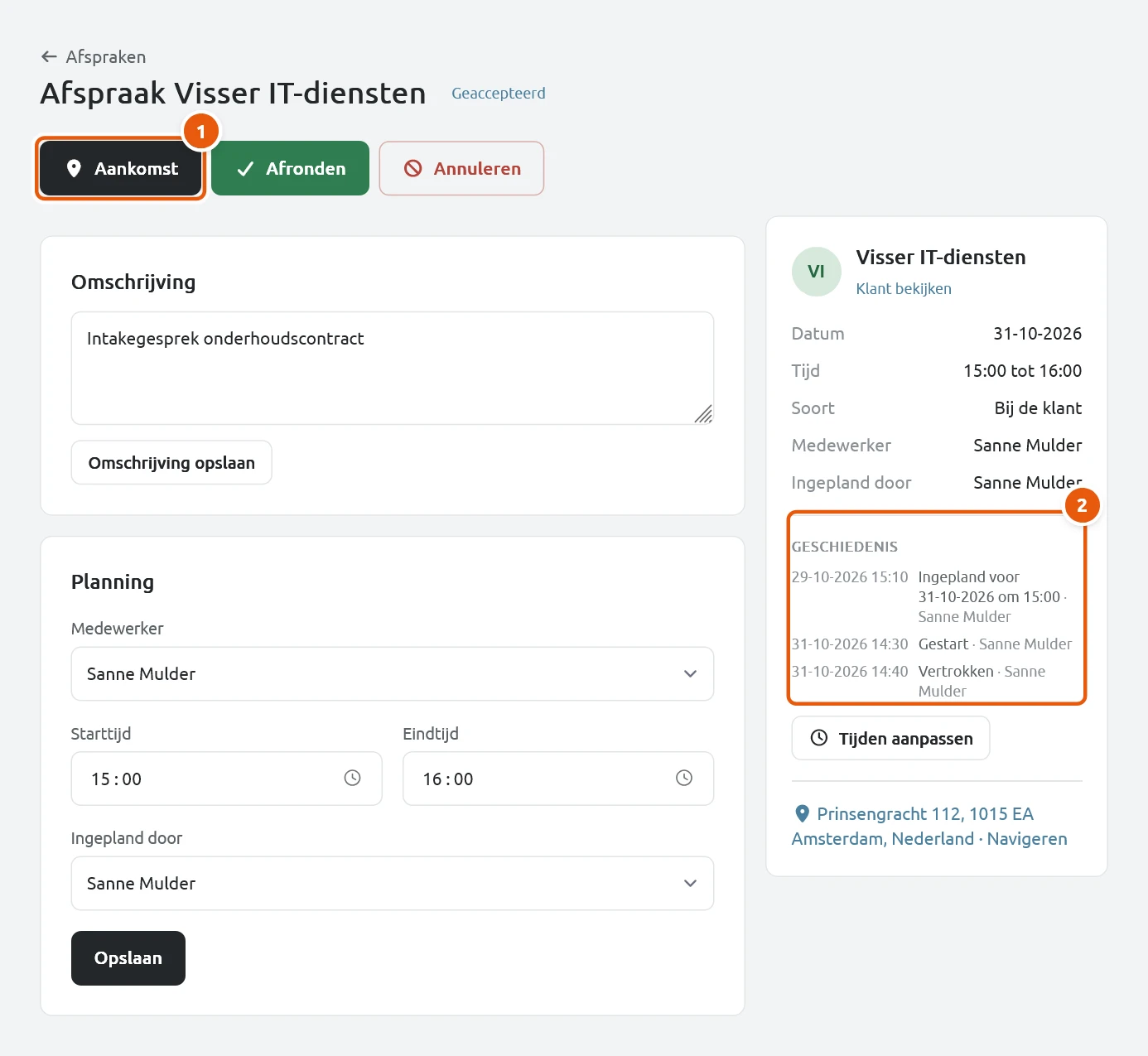
Is de afspraak geaccepteerd, dan staat onder de titel telkens de knop voor de volgende stap. Zo loop je de afspraak door:
| Stap | Knop | Wanneer |
|---|---|---|
| 1 | Start | Je begint aan de afspraak. Bij het type Bij de klant is dat nog voordat je onderweg gaat. |
| 2 | Vertrek | Alleen bij het type Bij de klant. Je vertrekt naar de klant. |
| 3 | Aankomst | Alleen bij het type Bij de klant. Je bent bij de klant aangekomen. |
| 4 | Einde bezoek of Einde opdracht | Je bent klaar. Het type Bij de klant heet "bezoek", het type Op locatie heet "opdracht". |
| 5 | Afronden | Je sluit de afspraak af en schrijft eventueel een terugkoppeling. |
Faqturo legt bij elke knop de tijd van dat moment vast. Je kunt de volgende knop pas gebruiken als de vorige stap klaar is.
Klik je bij een afspraak Bij de klant op Vertrek, dan kan Faqturo de klant een sms sturen dat je onderweg bent. Dat gebeurt alleen als de klant een Nederlands mobiel nummer heeft (begint met 06), sms is aangezet onder Communicatie › SMS Dienst en er nog Florijnen zijn. Elke sms kost 1 Florijn. De tekst van de sms pas je aan bij de sjablonen.
Afronden met een terugkoppeling#
Klik op Afronden en vul bij Terugkoppeling in wat er is gedaan of afgesproken. Dat is optioneel. Klik daarna nogmaals op Afronden. Bedenk je je, dan sluit Toch niet het formulier weer.
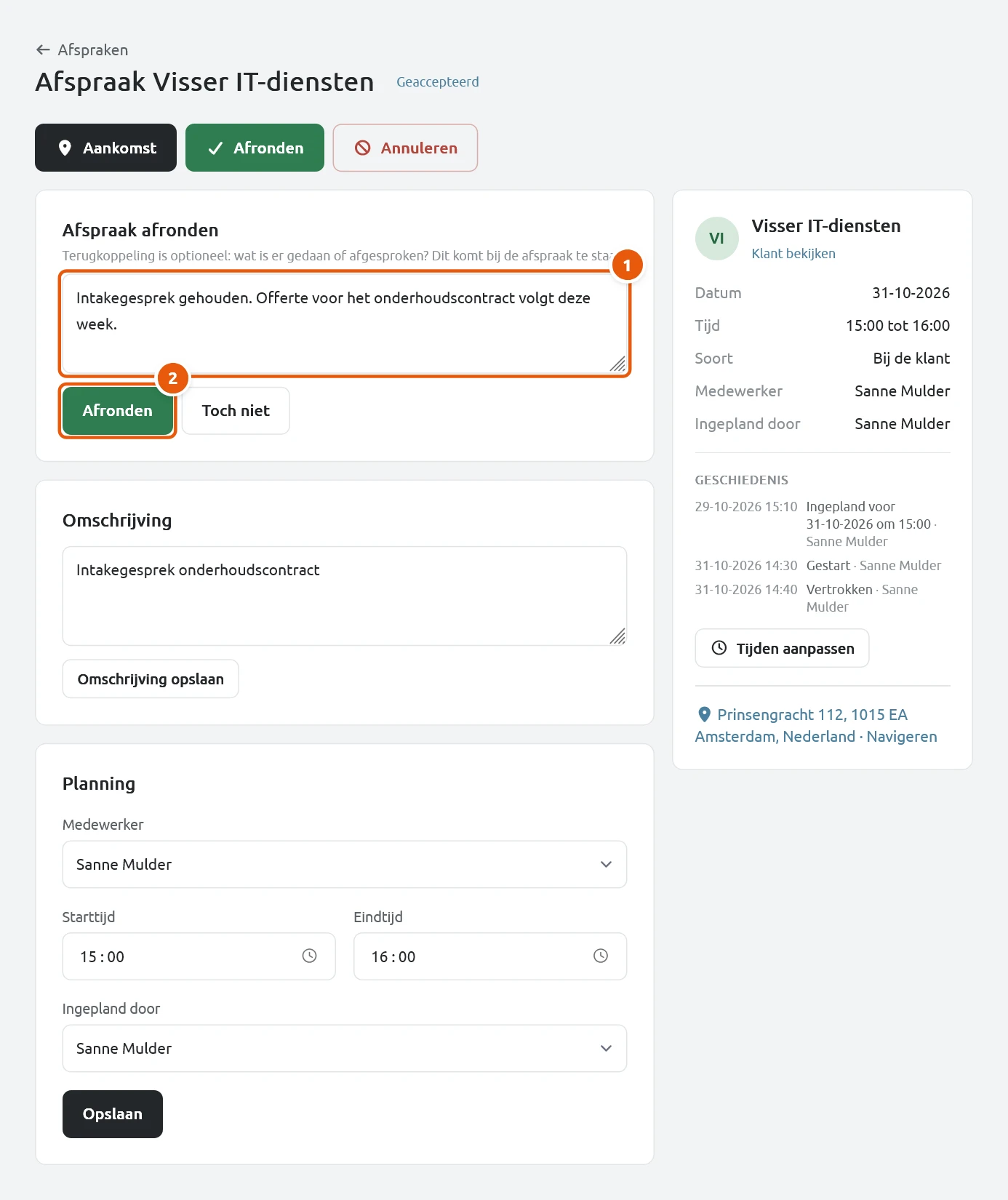
De afspraak krijgt de status Afgerond en de terugkoppeling staat voortaan bij de afspraak. Je kunt Afronden op elk moment gebruiken, ook als je een tussenstap hebt overgeslagen.
De geschiedenis van de afspraak#
Onderaan het blok met de klant staat de Geschiedenis van de afspraak. Daarin staat wanneer de afspraak is ingepland en door wie, wanneer hij is geaccepteerd of afgewezen, en daarna de momenten van de dag zelf: gestart, vertrokken, aangekomen, gestopt en afgerond. Bij elk moment staan de datum en de tijd. Het moment waarop een afspraak is geaccepteerd, wordt vastgelegd vanaf het moment dat je deze versie gebruikt. Ook een geannuleerde of heropende afspraak staat in de lijst.
Tijden achteraf aanpassen#
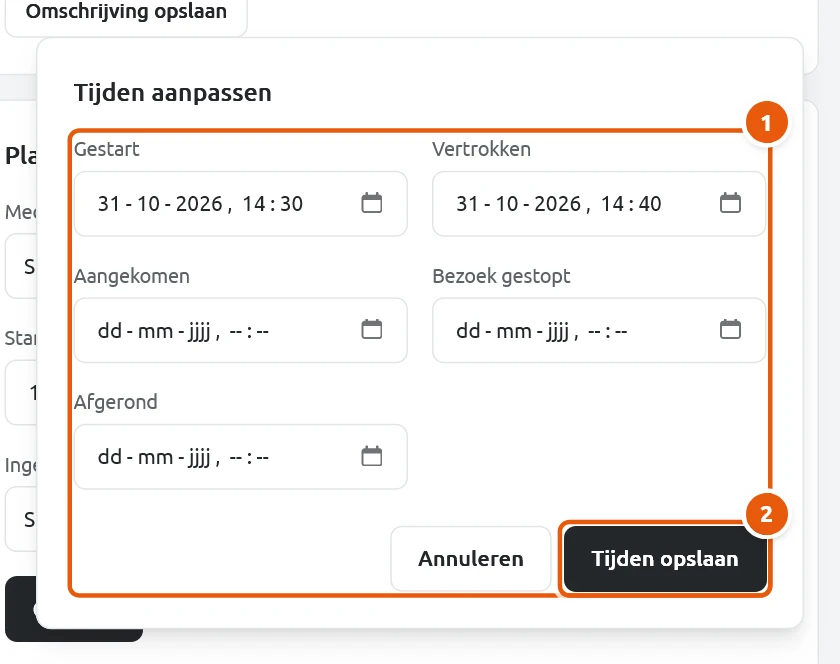
Klik je weleens te laat op een knop, of vergeet je er een? Je hoeft de afspraak daarvoor niet opnieuw te openen. Klik in het blok met de klant, onder de geschiedenis, op Tijden aanpassen. Wijzig de momenten die niet kloppen en klik op Tijden opslaan. Je kunt de momenten Gestart, Vertrokken, Aangekomen, Gestopt en Afgerond aanpassen. Dat kan zolang de afspraak geaccepteerd of afgerond is.
Annuleren en heropenen#
Gaat een afspraak niet door, klik dan op Annuleren. Dat kan bij elke afspraak die nog niet is afgerond. Was de afspraak al geaccepteerd, had hij het type Bij de klant en heeft de klant een e-mailadres, dan stuurt Faqturo de klant een e-mail dat de afspraak is geannuleerd. Een afspraak die in Google Agenda stond, verdwijnt daar ook uit.
Is er iets misgegaan, dan haal je een afspraak terug met Heropenen. Wat er daarna gebeurt, hangt van de status af:
| Status van de afspraak | Na heropenen |
|---|---|
| Geannuleerd of Afgewezen | De afspraak staat weer op Ingepland, de medewerker moet hem opnieuw accepteren. |
| Afgerond | De afspraak staat weer op Geaccepteerd. De tijden blijven staan, dus je kunt direct verder. |
De statussen op een rij#
| Status | Wat het betekent |
|---|---|
| Ingepland | De afspraak staat klaar en wacht op bevestiging van de medewerker. |
| Geaccepteerd | De medewerker heeft de afspraak bevestigd. Hij kan nu starten. |
| Afgerond | De afspraak is afgesloten, eventueel met een terugkoppeling. |
| Afgewezen | De medewerker kan de afspraak niet uitvoeren. |
| Geannuleerd | De afspraak gaat niet door. |
Je klanten zien hun afspraken ook zelf in het klantenpaneel, met dezelfde status. Afspraken die nog open staan, zoals een vrij tijdslot, zien ze niet.