De statussen van een factuur
In welke fase een factuur zit en wat je op elk moment kunt doen.
Elke factuur heeft een status. Die laat zien in welke fase de factuur zit. Je ziet de status in het overzicht bij Facturatie › Facturen en bovenaan de factuur zelf. Met de knoppen boven het overzicht (Alle, Concept, Openstaand, Te laat en Voldaan) filter je op status.
De route van een factuur#
Concept → Gereed → Verstuurd → Voldaan
Een verstuurde factuur waarvan de vervaldatum is verstreken, krijgt de status Te laat.
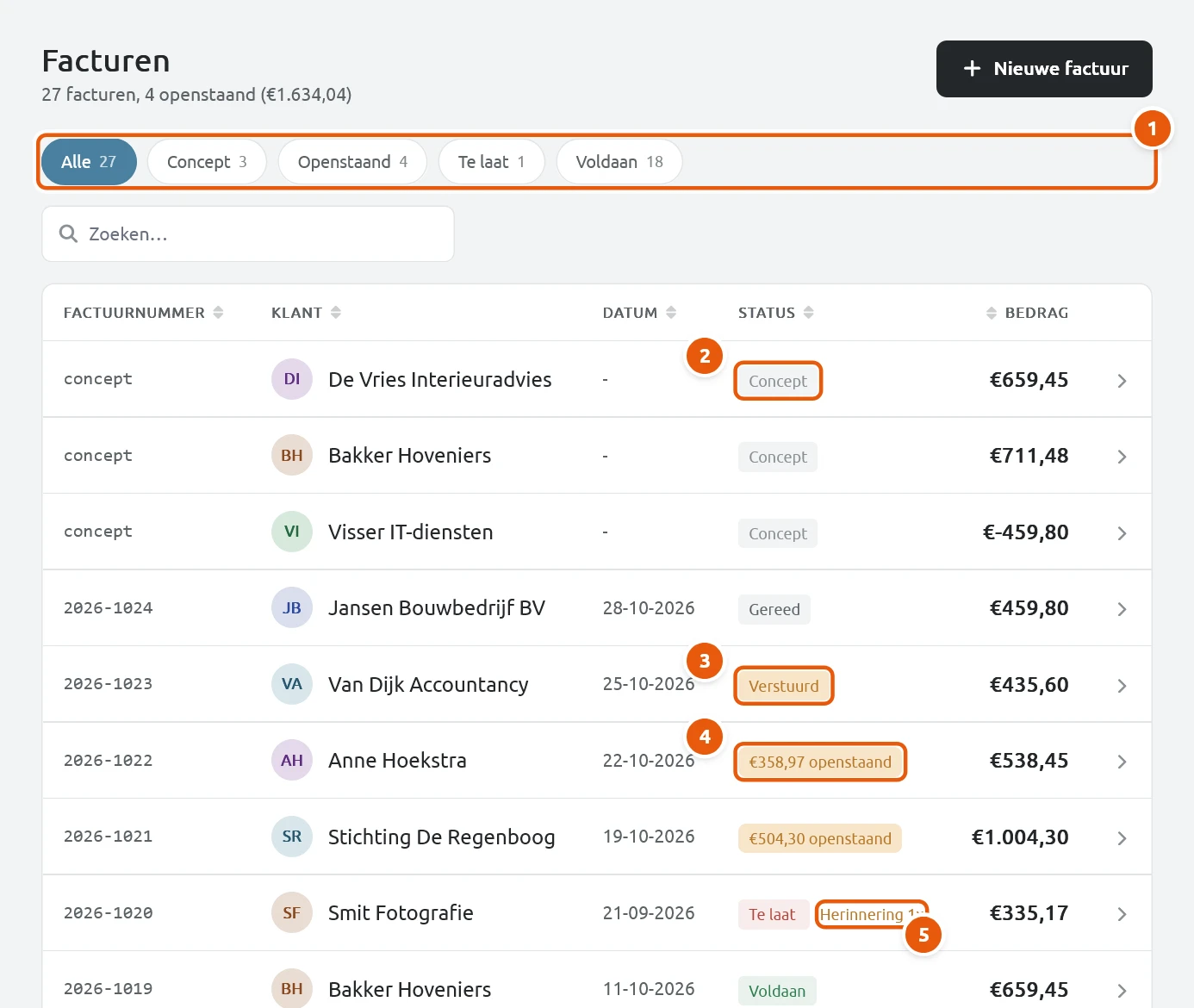
Is een factuur gedeeltelijk betaald, of heb je een betalingsregeling afgesproken? Dan staat er in plaats van de status het bedrag dat nog openstaat, bijvoorbeeld €358,97 openstaand. Achter de status staat hoe vaak je een herinnering of aanmaning hebt gestuurd.
Wat betekent elke status?#
| Status | Wat het betekent | Wat je kunt doen |
|---|---|---|
| Concept | De factuur heeft nog geen nummer. | Aanpassen, verwijderen of definitief maken. |
| Gereed | De factuur is definitief en heeft een nummer, maar is nog niet verstuurd. | De pdf bekijken of de factuur versturen. |
| Verstuurd | De factuur is naar de klant gemaild en wacht op betaling. | Opnieuw versturen, als betaald markeren, een herinnering of aanmaning sturen, crediteren, de pdf of betaallink bekijken. |
| Te laat | De factuur is verstuurd, maar de vervaldatum is voorbij. | Hetzelfde als bij verstuurd. Een herinnering of aanmaning ligt voor de hand. |
| Voldaan | De factuur is betaald. | De pdf bekijken of crediteren. |
Een factuur die je hebt gecrediteerd, krijgt de status Gecrediteerd. De bijbehorende creditfactuur heeft de status Creditfactuur. Daarover lees je meer bij Betalingen en herinneringen.
De knoppen op een verstuurde factuur#
Open een verstuurde factuur om te zien wat je ermee kunt doen. De drie belangrijkste knoppen staan onder de titel. De rest vind je achter Meer acties. Op een telefoon staan de knoppen in een balk onderin, met de belangrijkste voorop en de rest achter de drie puntjes.
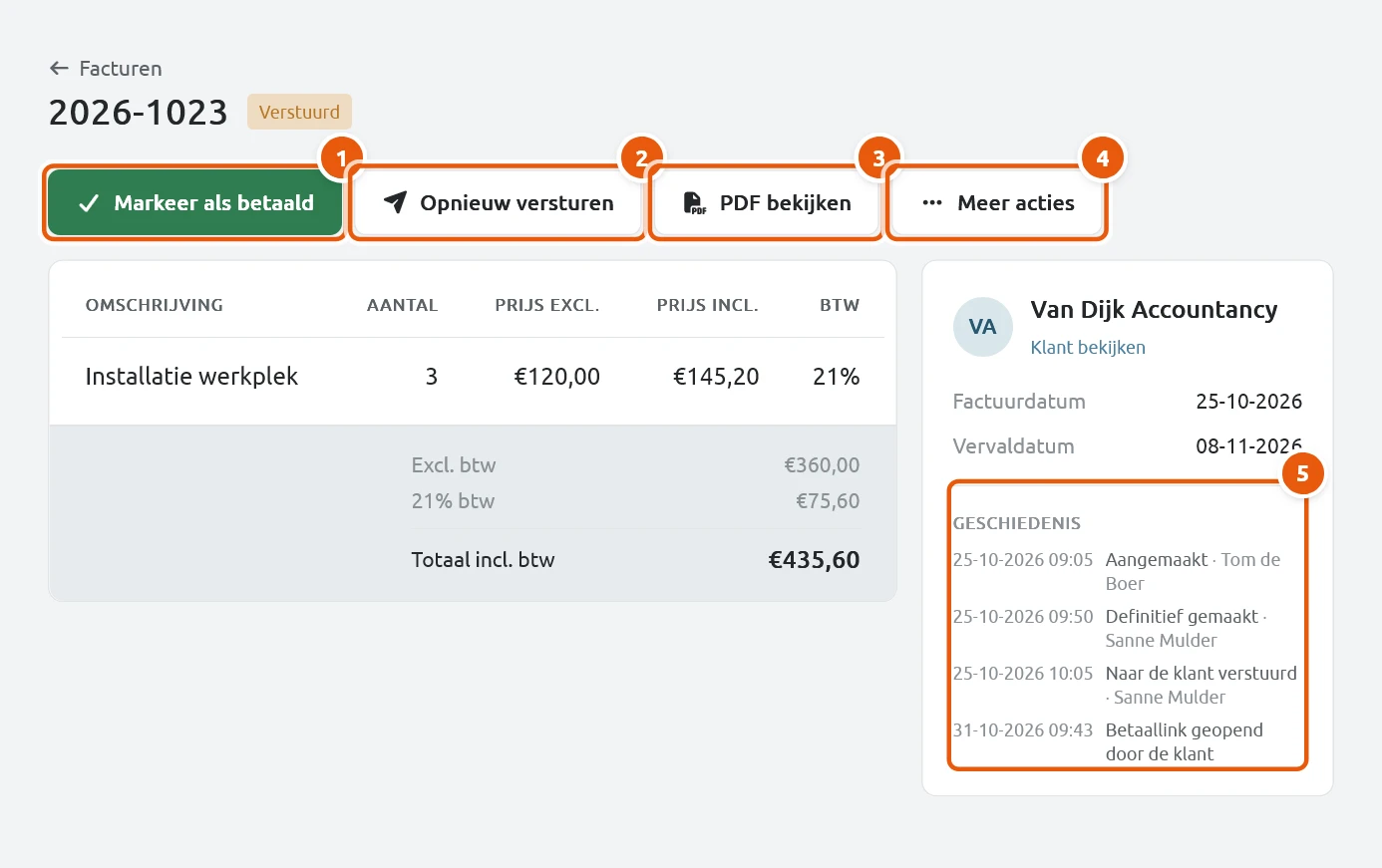
| Nr | Knop | Wat hij doet |
|---|---|---|
| 1 | Markeer als betaald | Registreert een betaling. Je kiest het bedrag, de betaaldatum en eventueel de betaalmethode. Zie Een betaling registreren. |
| 2 | Opnieuw versturen | Mailt de factuur nog een keer naar je klant. |
| 3 | PDF bekijken | Opent de pdf van de factuur. |
| 4 | Meer acties | Opent de overige knoppen, zie hieronder. |
Achter Meer acties staan:
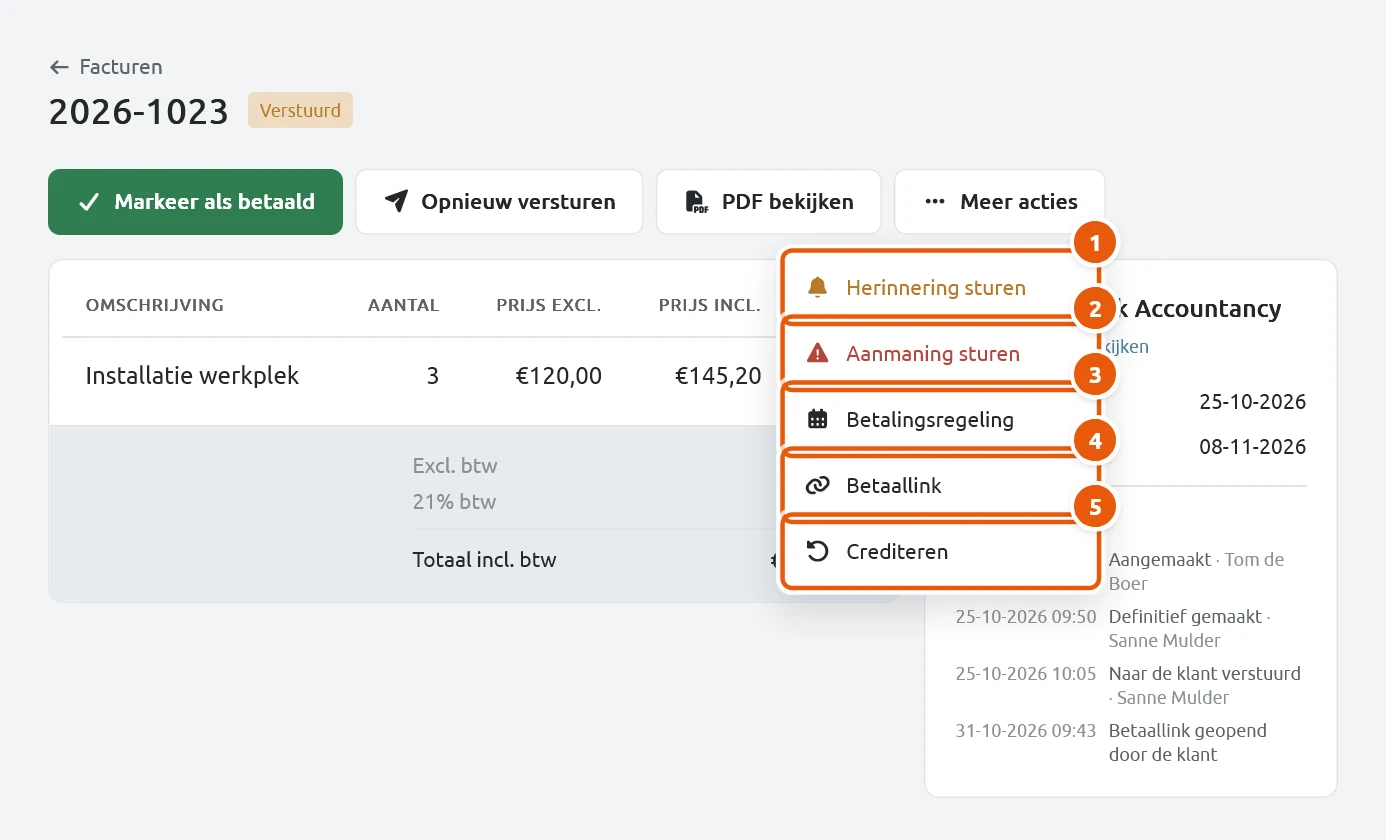
| Nr | Knop | Wat hij doet |
|---|---|---|
| 1 | Herinnering sturen | Mailt je klant een vriendelijke herinnering. |
| 2 | Aanmaning sturen | Mailt je klant een dringender bericht dan een herinnering. |
| 3 | Betalingsregeling | Spreek een schema af waarin je klant in termijnen betaalt. Zie Deelbetaling en betalingsregeling. |
| 4 | Betaallink | Opent de pagina waar je klant de factuur online kan bekijken en betalen. |
| 5 | Crediteren | Maakt een creditfactuur als concept aan, om een factuur te corrigeren of terug te draaien. |
De geschiedenis van een factuur#
Onderaan het blok met de klant staat de Geschiedenis van de factuur, met de datum en tijd van elke gebeurtenis. Zo zie je in een oogopslag wat er met de factuur is gedaan:
- wanneer de factuur is aangemaakt, definitief gemaakt en naar de klant verstuurd (en door wie);
- wanneer je een herinnering of aanmaning hebt gestuurd;
- wanneer je klant de betaallink heeft geopend;
- wanneer een online betaling is gestart, en of die is mislukt, geannuleerd of verlopen;
- welke betalingen of deelbetalingen er zijn ontvangen, en wanneer de factuur als betaald is gemarkeerd.
Dat je de betaallink als beheerder zelf opent, telt niet mee. Een klant die de betaallink vaker opent, staat hooguit eens per half uur in de lijst.
Op het dashboard zie je bij Aandacht nodig welke facturen te laat zijn en welke nog klaarstaan zonder dat ze zijn verstuurd. Zo vergeet je niets.