Abonnementen
Houd bij wat je klanten betalen voor hosting en domeinen, factureer een periode en zeg een abonnement op.
Beschikbaar vanaf het pakket HostingEen abonnement legt vast wat een klant betaalt voor een dienst en tot wanneer dat betaald is. Faqturo gebruikt het om de facturen te maken.
Het overzicht#
Klik op Hosting › Abonnementen. Je ziet per abonnement de klant, het product, waar het aan gekoppeld is (een hostingaccount of een domeinnaam), de prijs, de cyclus, de vervaldatum en de status. Heeft een abonnement korting, dan staat die onder de prijs. Het overzicht staat gesorteerd op vervaldatum, dus wat eerst aan de beurt is, staat bovenaan.
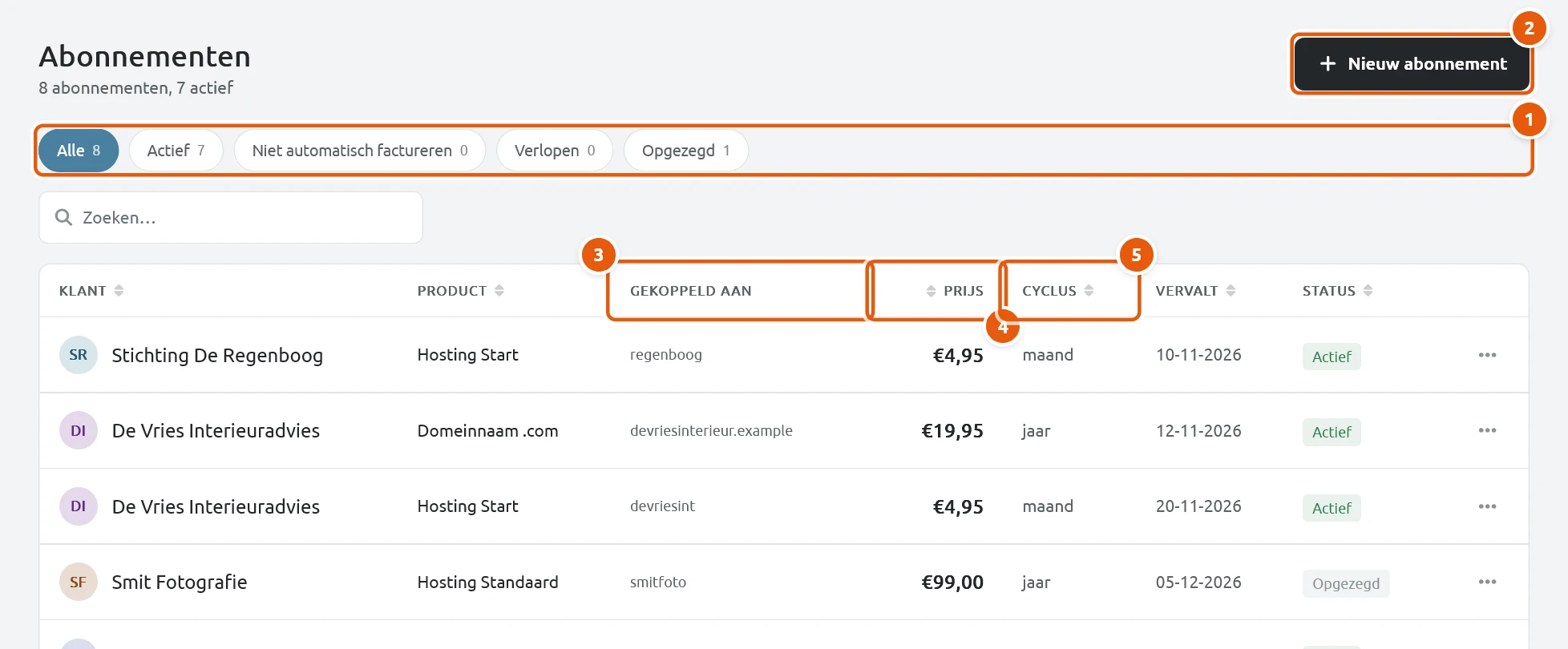
Kies met de knoppen boven de lijst wat je wilt zien. Achter elke knop staat hoeveel abonnementen erbij horen. Met het zoekveld vind je snel een abonnement.
De knoppen zijn:
| Filter | Wat je ziet |
|---|---|
| Actief | Abonnementen die lopen. |
| Verlopen | Abonnementen waarvan de periode is afgelopen zonder dat er is betaald. |
| Opgezegd | Abonnementen die zijn opgezegd. |
| Niet automatisch factureren | Actieve abonnementen waarbij automatisch factureren is uitgezet. Die factureer je zelf. |
Abonnementen die bij een servicecontract horen, staan hier niet bij. Die beheer je via het contract.
Een abonnement toevoegen#
Klik op Nieuw abonnement.
Zoek de Klant op.
Kies het Product: wat de klant afneemt, zoals "Hosting Standaard".
Koppel het abonnement eventueel aan een Hostingaccount of een Domeinnaam van die klant. Dat is optioneel: een los abonnement kan ook.
Vul de Startdatum in en de Vervaldatum, de eerste dag na de periode waarvoor betaald is.
Klik op Toevoegen.
Faqturo opent daarna het abonnement, zodat je direct een korting kunt instellen. Onderaan de melding staat of Faqturo meteen de eerste periode heeft gefactureerd.
Je hoeft hier niet te beginnen. Bij het toevoegen van een hostingaccount of een domeinnaam kun je direct een abonnement aanmaken.
Een abonnement bekijken en wijzigen#
Klik op een abonnement om het te openen. Rechts staat bij Debiteur wie de klant is. Daaronder staat bij Over de dienst de status en waaraan het abonnement gekoppeld is, met een link naar het account of de domeinnaam. Links, onder Informatie over de facturatie, kun je dingen aanpassen:
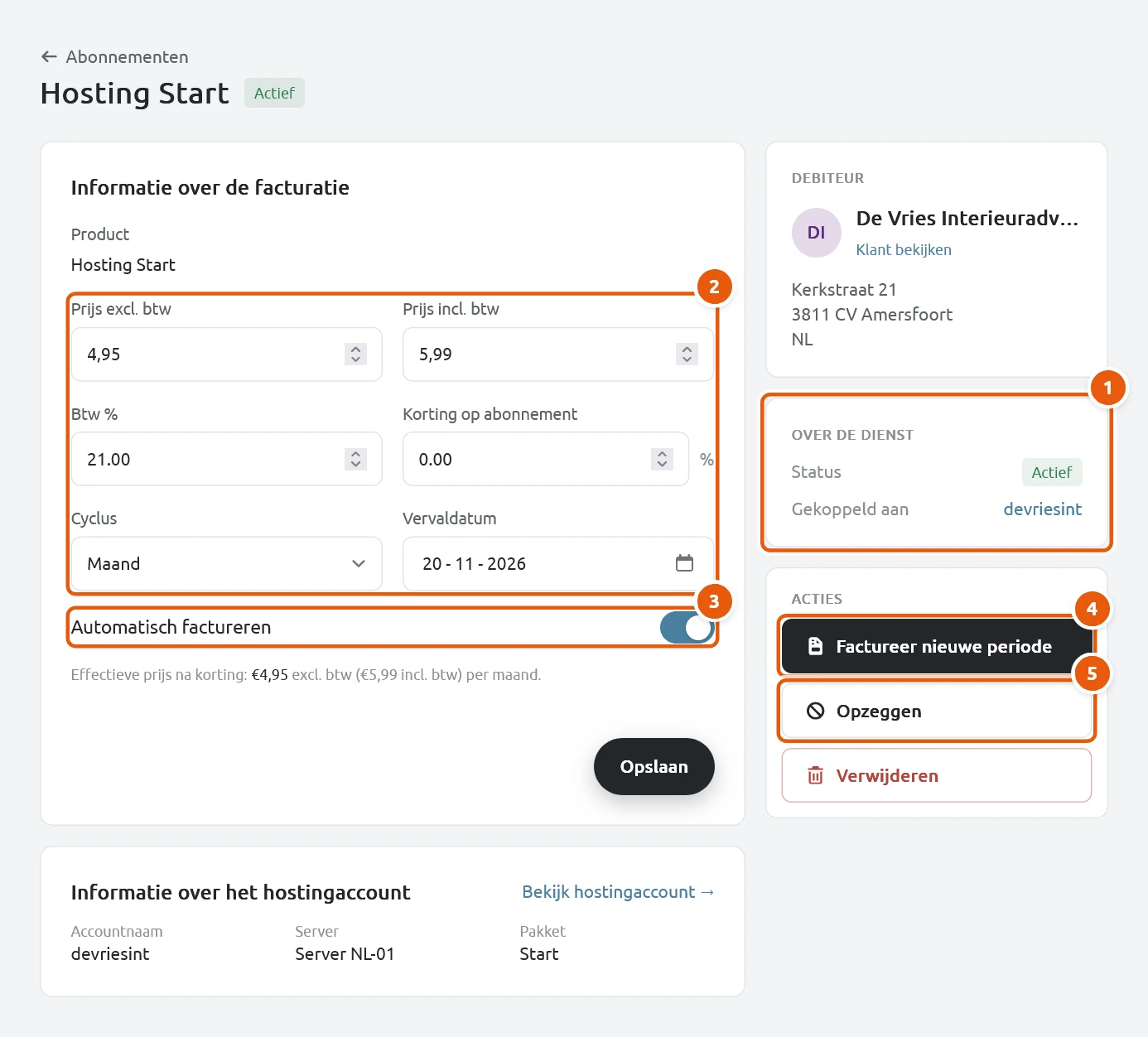
- De Prijs excl. btw en de Prijs incl. btw. Vul er één in, de ander rekent mee.
- Het Btw %.
- De Korting op abonnement in procenten. Onder de schakelaar zie je de effectieve prijs na korting. Dat is het bedrag dat op de factuur komt.
- De Cyclus: maand, kwartaal, half jaar, jaar of 2 jaar.
- De Vervaldatum.
- Automatisch factureren. Staat dit uit, dan maakt Faqturo geen facturen voor dit abonnement en factureer je zelf.
Klik op Opslaan. De prijs, de korting en de cyclus gelden alleen voor dit abonnement. Het product zelf blijft ongewijzigd, dus andere klanten merken er niets van.
Facturen#
Faqturo maakt de factuur van een nieuwe periode vanzelf, 14 dagen voordat de vorige periode afloopt. Wil je niet wachten? Klik dan in het blok Acties op Factureer nieuwe periode. Faqturo maakt direct een conceptfactuur voor de volgende periode en opent die. Controleer hem en verstuur hem zoals een gewone factuur.
Zodra de klant de factuur betaalt, schuift de vervaldatum van het abonnement met een periode op.
Een abonnement opzeggen#
Wil een klant stoppen, klik dan in het blok Acties op Opzeggen. Dat kan ook in de lijst, via de drie puntjes achter het abonnement. Dit gebeurt er:
- Het abonnement krijgt de status Opgezegd. Het loopt door tot de vervaldatum en wordt daarna niet meer verlengd. Er worden geen nieuwe facturen meer gemaakt.
- Heeft de klant een e-mailadres, dan krijgt hij een e-mail dat het abonnement is opgezegd.
- Faqturo plant de vervolgacties die bij het product horen, zoals het blokkeren van het hostingaccount. Zie Opzeggingen.
- Jij krijgt een melding bij het belletje.
Heeft iemand per ongeluk opgezegd? Open het abonnement en klik op Opzegging ongedaan maken. Faqturo zet het abonnement terug op Actief, met automatisch factureren, en annuleert de geplande vervolgacties. Bij een domein dat via RealtimeRegister loopt, zet Faqturo ook de automatische verlenging bij de registrar weer aan.
Ongedaan maken kan niet meer als het hostingaccount al is geblokkeerd of verwijderd. Dat draait Faqturo niet automatisch terug. Ligt de vervaldatum al in het verleden, dan meldt Faqturo dat je met Factureer nieuwe periode de volgende periode moet factureren.
Met Verwijderen in het blok Acties (of in het menu met drie puntjes in de lijst) haal je een abonnement weg. De facturen die al zijn gemaakt, blijven bestaan. Het hostingaccount of de domeinnaam wordt er niet door aangepast.