Deelbetaling en betalingsregeling
Registreer dat een klant een deel heeft betaald, of spreek een schema af waarin hij de factuur in termijnen betaalt.
Betaalt een klant een factuur niet in één keer? Dan zijn er twee manieren om dat vast te leggen. Welke je kiest, hangt af van de situatie:
- Een deelbetaling gebruik je als je klant al een deel van het bedrag heeft betaald. Je registreert dan wat er binnen is.
- Een betalingsregeling gebruik je als je vooraf een schema afspreekt, bijvoorbeeld drie maandelijkse termijnen.
Je kunt niet allebei gebruiken bij dezelfde factuur: heeft een factuur een betalingsregeling, dan registreer je betalingen via de termijnen. Staat er al een deelbetaling op, dan kun je geen betalingsregeling meer afspreken.
Een deelbetaling registreren#
Een deelbetaling registreer je op dezelfde plek als een gewone betaling.
Open de factuur via
Facturatie › Facturen. De factuur moet de status Verstuurd hebben.Klik onder de titel op Markeer als betaald.
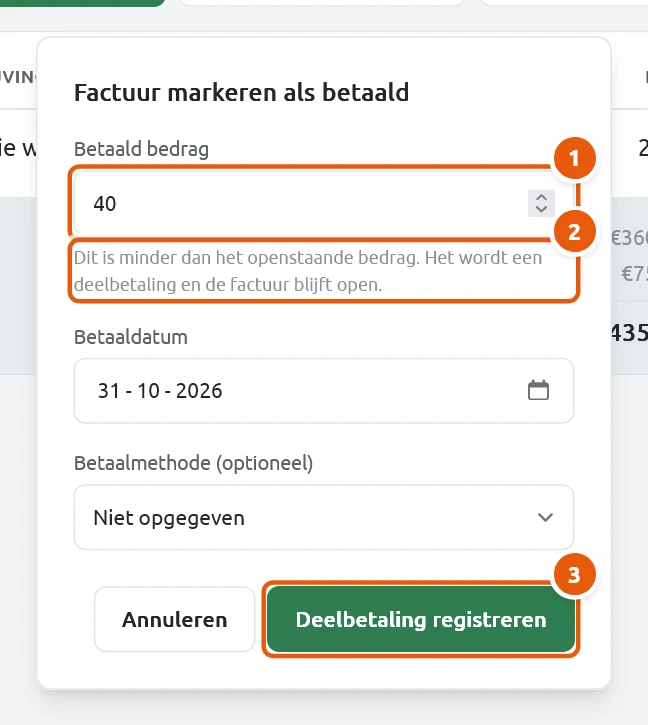
Vul bij Betaald bedrag in wat je klant heeft betaald. Dat is minder dan het bedrag dat al is ingevuld. Faqturo meldt dan dat het een deelbetaling wordt.
Controleer de Betaaldatum en kies eventueel de Betaalmethode.
Klik op Deelbetaling registreren.
Onder Ontvangen betalingen zie je daarna elke betaling, met eronder hoeveel er nog openstaat, bijvoorbeeld "€504,30 openstaand van €1.004,30". In het overzicht met facturen staat in plaats van de status dan het openstaande bedrag.
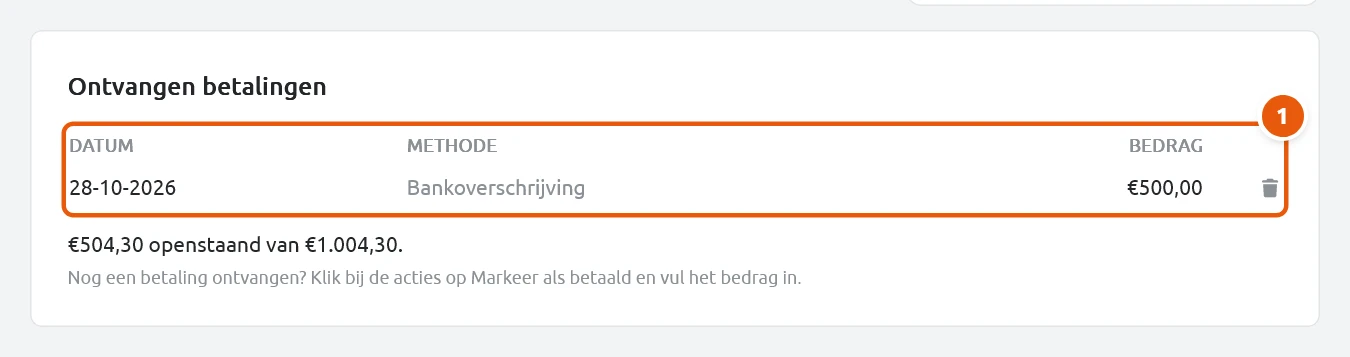
Komt het restant binnen, klik dan opnieuw op Markeer als betaald. Het bedrag staat nu op wat er nog openstaat. De factuur blijft op Verstuurd staan tot er in totaal minstens het hele bedrag is betaald. Op dat moment zet Faqturo hem vanzelf op Voldaan. Je kunt niet meer invullen dan er openstaat. Heb je per ongeluk een betaling toegevoegd, dan haal je hem weg met het prullenbakje achter de regel.
Een betalingsregeling afspreken#
Is er afgesproken dat je klant de factuur in termijnen betaalt? Dan maak je een betalingsregeling. Dat kan bij een verstuurde factuur waar nog geen deelbetaling op staat.
Open de factuur en klik onder de titel op Meer acties en dan op Betalingsregeling.
Kies de Startdatum. Dat is de datum van de eerste termijn.
Kies het Aantal termijnen (maanden).
Controleer het schema dat Faqturo laat zien. Het bedrag is gelijk verdeeld, met elke maand een termijn.
Klik op Betalingsregeling aanmaken.
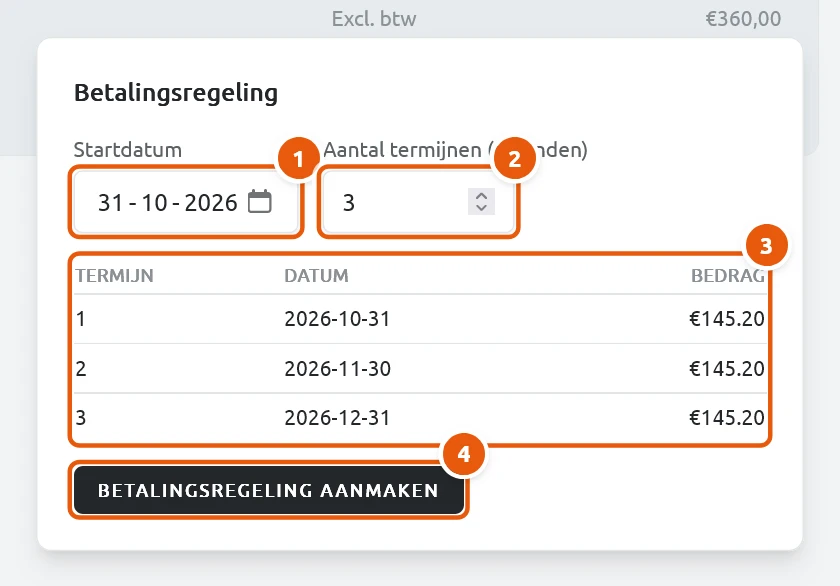
Faqturo bewaart het schema en mailt je klant over de betalingsregeling, mits hij een e-mailadres heeft. De regeling staat daarna als blok Betalingsregeling onder de factuur.
Termijnen afvinken#
Elke termijn staat op Gepland tot hij is betaald. Komt er een betaling binnen, klik dan bij die termijn op Markeer betaald. Je kiest de betaaldatum en eventueel de betaalmethode, net als bij een gewone betaling. De termijn krijgt de status Betaald.
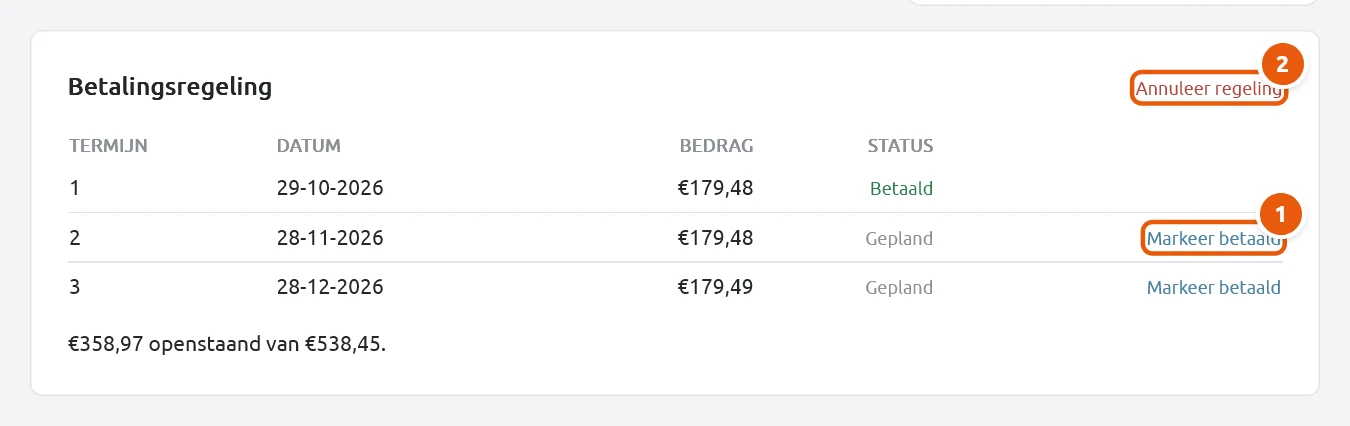
Zijn alle termijnen betaald, dan zet Faqturo de factuur vanzelf op Voldaan. Tot die tijd staat onder het schema hoeveel er nog openstaat.
De regeling annuleren#
Met Annuleer regeling verwijder je alle termijnen. Termijnen die al als betaald waren afgevinkt, verdwijnen dan ook uit het schema. Gebruik dit dus alleen als je de regeling echt wilt stoppen.