Categorieën
Deel je webshop in met categorieën, zodat klanten sneller vinden wat ze zoeken.
Beschikbaar vanaf het pakket ShopMet categorieën deel je je webshop in, bijvoorbeeld in Computers, Accessoires en Netwerk. Je klant kan dan per categorie door je producten bladeren. Deze categorieën zijn alleen voor de webshop en staan los van de categorieën die je bij facturen en inkoopfacturen gebruikt.
Je categorieën bekijken#
Klik op Webshop › Categorieën. Je ziet een lijst met hoofdcategorieën. Daaronder staan, iets ingesprongen, hun subcategorieën, met bij elke categorie het aantal producten. Achter elke categorie staat een menu met drie puntjes.
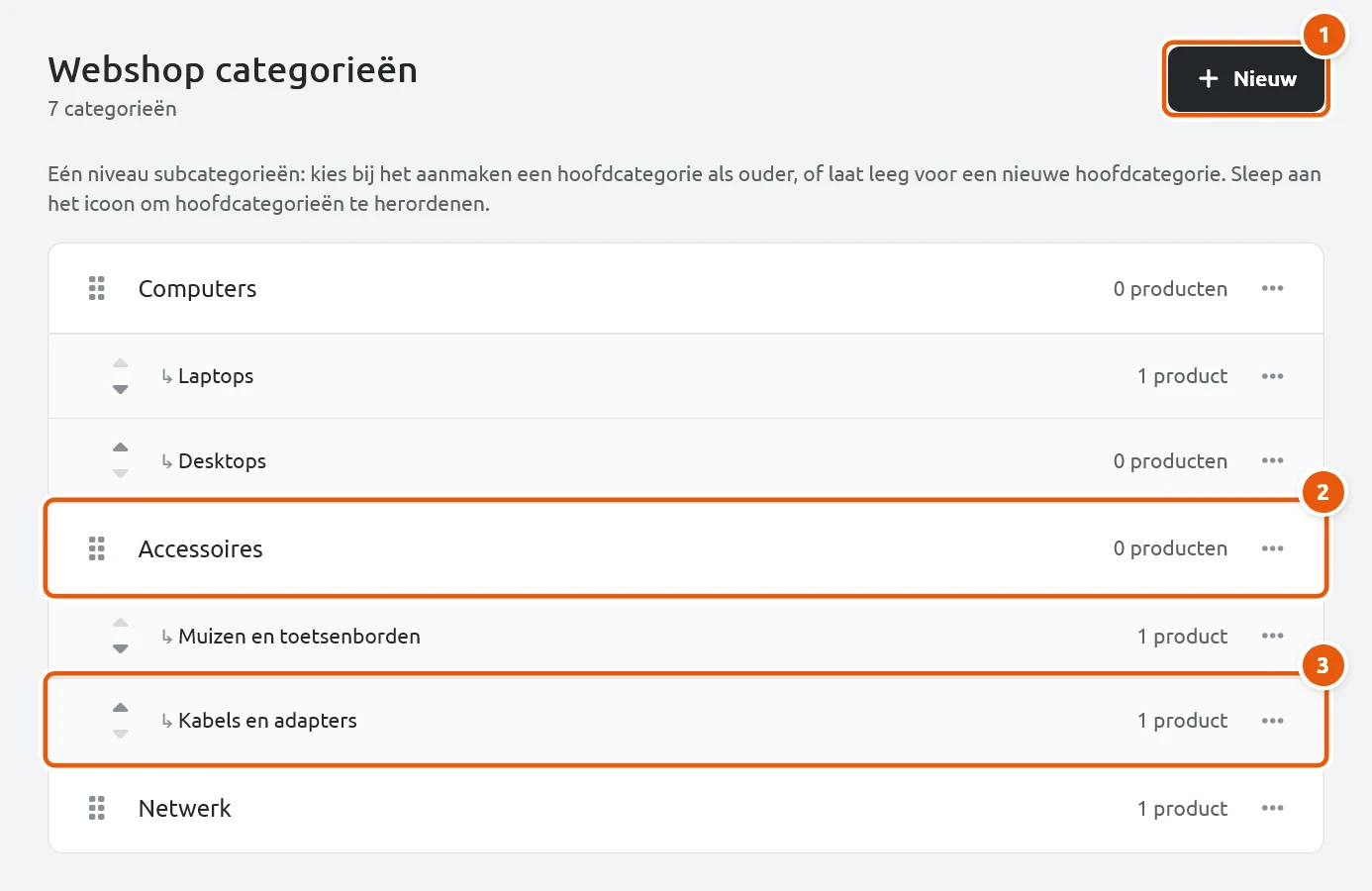
Je kunt één niveau subcategorieën maken. Een subcategorie kan dus zelf geen subcategorieën meer hebben.
Een categorie aanmaken#
Klik op Nieuw.
Vul de Naam in en eventueel een Omschrijving.
Wil je een subcategorie maken? Kies dan bij Hoofdcategorie de categorie waaronder hij komt te staan. Laat je het veld leeg, dan wordt het een hoofdcategorie.
Klik op Opslaan.
De volgorde wijzigen#
De volgorde van de categorieën bepaalt hoe ze in je webshop staan. Pak een hoofdcategorie vast bij het greepje links van de naam en sleep hem naar een andere plek. Bij een subcategorie wijzig je de volgorde met de pijltjes naast de naam.
Een categorie wijzigen of verwijderen#
Klik achter een categorie op de drie puntjes. Met Bewerken wijzig je de naam, de omschrijving en de hoofdcategorie. Met Verwijderen haal je een categorie weg. Wat er dan gebeurt:
- Subcategorieën worden hoofdcategorie.
- Producten die in deze categorie stonden, hebben daarna geen categorie meer.
Kies de categorie van een product bij het product zelf. Zie Webshop-producten.