Klanten vinden en beheren
Zoek een klant op, bekijk wat er speelt en maak vanaf de klantpagina meteen een factuur of offerte.
Het klantenoverzicht#
Klik in het menu op Relaties › Klanten. Je ziet al je klanten in een lijst, de nieuwste bovenaan. Onder de titel staat hoeveel klanten je hebt en hoeveel daarvan een openstaand bedrag hebben.
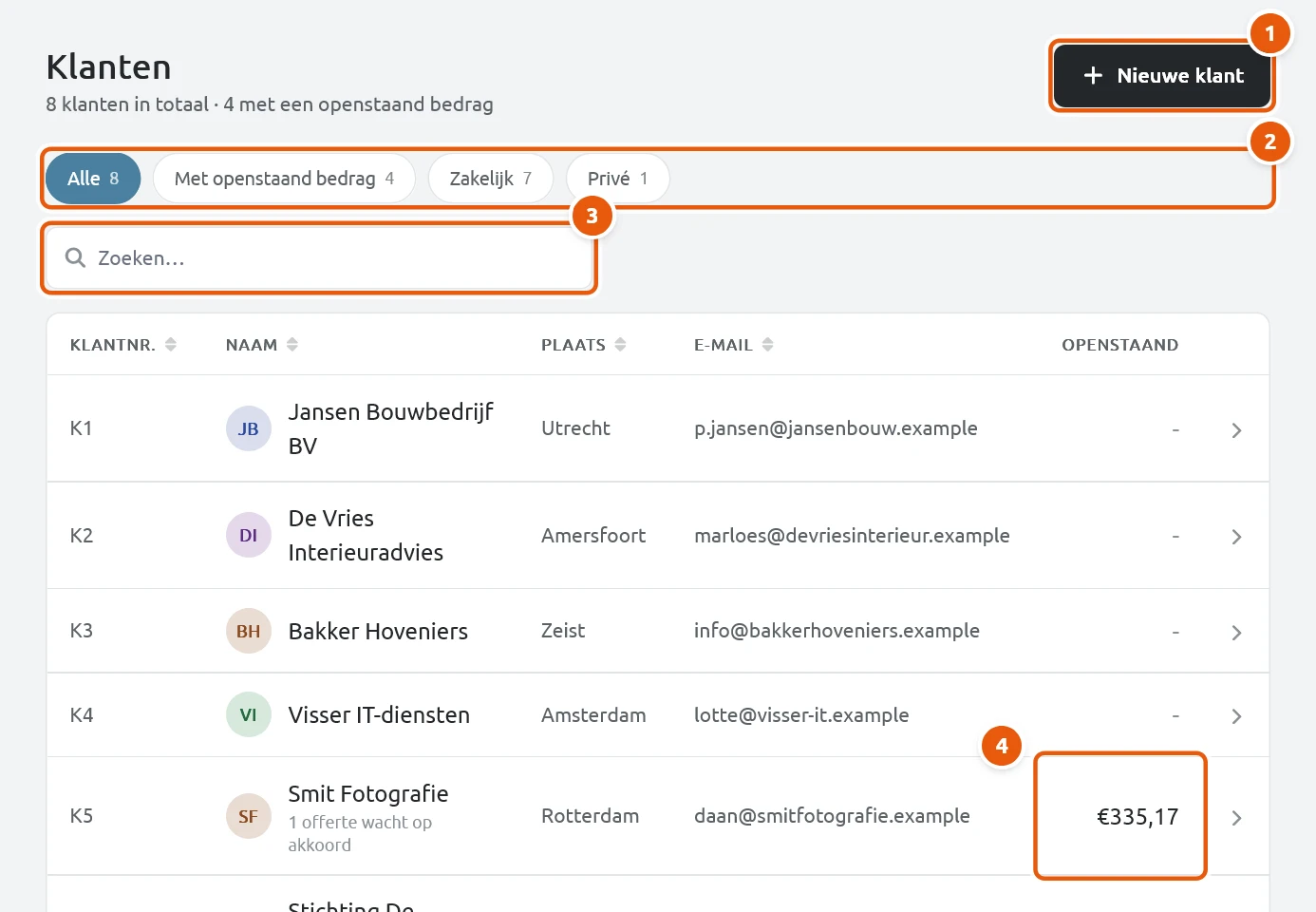
- Filteren. Met de knoppen onder de titel (2) toon je alle klanten, alleen klanten Met openstaand bedrag, alleen Zakelijk of alleen Privé. Achter elke knop staat hoeveel klanten erbij horen.
- Zoeken. Typ in het zoekveld (3) een deel van de bedrijfsnaam, de voornaam, de achternaam of het e-mailadres en druk op Enter.
- Sorteren. Klik op de titel van een kolom, bijvoorbeeld Naam of Plaats, om de lijst daarop te sorteren. Klik nog een keer voor de omgekeerde volgorde.
- Openstaand. In deze kolom (4) staat wat de klant nog moet betalen. Heeft een klant een offerte die wacht op een antwoord, dan staat dat onder de naam.
Klik op een klant om de klantpagina te openen.
De klantpagina#
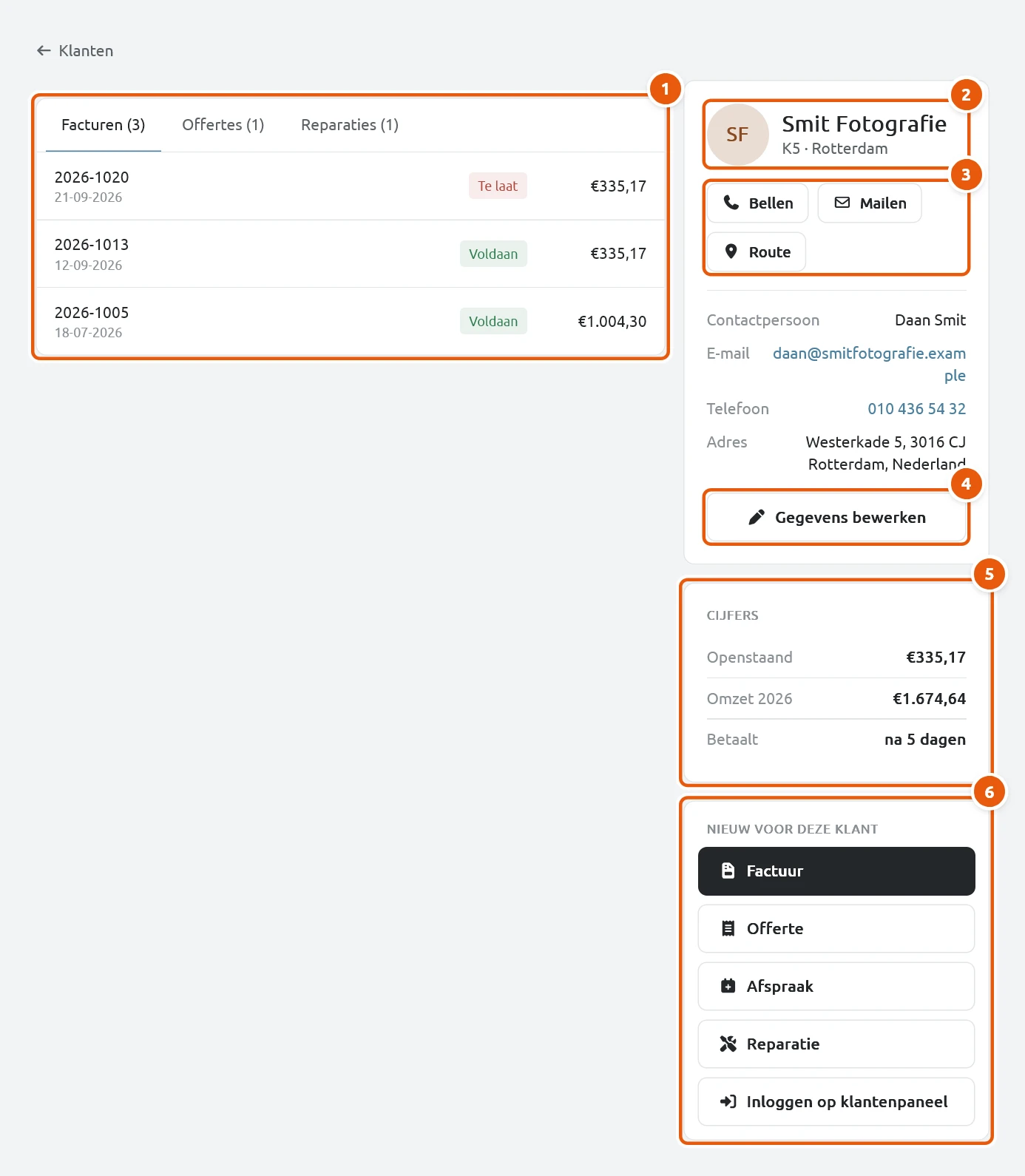
Op de klantpagina vind je alles over één klant bij elkaar. Links staan tabbladen met wat er met de klant is gebeurd. Rechts staat een zijbalk met de gegevens van de klant en de knoppen om iets nieuws voor deze klant te maken.
| Nr | Onderdeel | Wat het doet |
|---|---|---|
| 1 | Tabbladen | Al je facturen en offertes voor deze klant. Gebruik je ook Planner of Reparaties, dan staan daar ook tabbladen voor. Een tabblad staat er pas als er iets in staat. Klik op een regel om het document te openen. |
| 2 | Naam | De naam, het klantnummer en de plaats van de klant. |
| 3 | Bellen, Mailen en Route | Belt de klant, opent een nieuwe e-mail of laat in Google Maps de route naar het adres zien. |
| 4 | Gegevens bewerken | Opent het formulier met de gegevens van de klant, zodat je ze kunt aanpassen. |
| 5 | Cijfers | Wat de klant nog moet betalen (Openstaand), de Omzet van dit jaar en na hoeveel dagen de klant gemiddeld Betaalt. Dat laatste is gebaseerd op de facturen die al zijn betaald. |
| 6 | Nieuw voor deze klant | Maakt een nieuw document voor deze klant, en opent het klantenpaneel zoals deze klant het ziet. |
Onder de naam staan de gegevens van de klant: contactpersoon, e-mailadres, telefoon, adres en, als je ze hebt ingevuld, het KvK-nummer en het btw-nummer. Heb je een afwijkend factuuradres ingesteld, dan staat dat er ook bij. Gebruik je de Planner met voorrijkosten, dan staat er ook een blok Voorrijkosten met de afstand vanaf je bedrijfsadres.
Op een telefoon staat de zijbalk bovenaan. Tik op Gegevens om de gegevens te zien. De knoppen om iets nieuws te maken staan in een balk onderin, met de belangrijkste actie voorop en de rest achter de drie puntjes.
Meteen een factuur of offerte maken#
Klik in het blok Nieuw voor deze klant (6) op wat je wilt maken, bijvoorbeeld Factuur of Offerte. Je komt dan op de pagina voor een nieuw document, met deze klant al ingevuld. Heb je ook de onderdelen Planner of Reparaties, dan staan daar Afspraak en Reparatie bij.
Met Inloggen op klantenpaneel, onderaan hetzelfde blok, open je in een nieuw tabblad het klantenpaneel zoals deze klant het ziet. Dit is er vanaf het pakket Standaard.
Gegevens wijzigen#
Klik op Gegevens bewerken (4). Het formulier komt dan in plaats van de tabbladen te staan. Pas de gegevens aan en klik op Opslaan. Wijzigingen gelden voor nieuwe facturen en offertes. De pdf van een factuur of offerte die je al hebt verstuurd, verandert niet meer.