Een betaling registreren
Zo zie je dat een klant heeft betaald, en zo zet je een factuur zelf op betaald.
Een factuur blijft op Verstuurd staan tot hij is betaald. Er zijn twee manieren waarop dat gebeurt: je klant betaalt online en Faqturo ziet dat vanzelf, of jij registreert de betaling zelf.
Je klant betaalt online#
In de e-mail met de factuur zit een knop Factuur bekijken en betalen. Die opent een pagina met links de gegevens van de factuur en rechts de betaalmogelijkheden. Welke betaalmogelijkheden je klant daar ziet, hangt af van wat jij hebt ingesteld:
- Betalen met iDEAL of Betalen met PayPal, als je online betalen hebt ingesteld. Betaalt je klant zo, dan zet Faqturo de factuur meteen op Voldaan. Je hoeft niets te doen.
- Andere betaalmogelijkheden, zoals een overboeking. Faqturo toont dan je IBAN en vraagt je klant het factuurnummer te vermelden. Zo'n betaling registreer je zelf, zie hieronder.
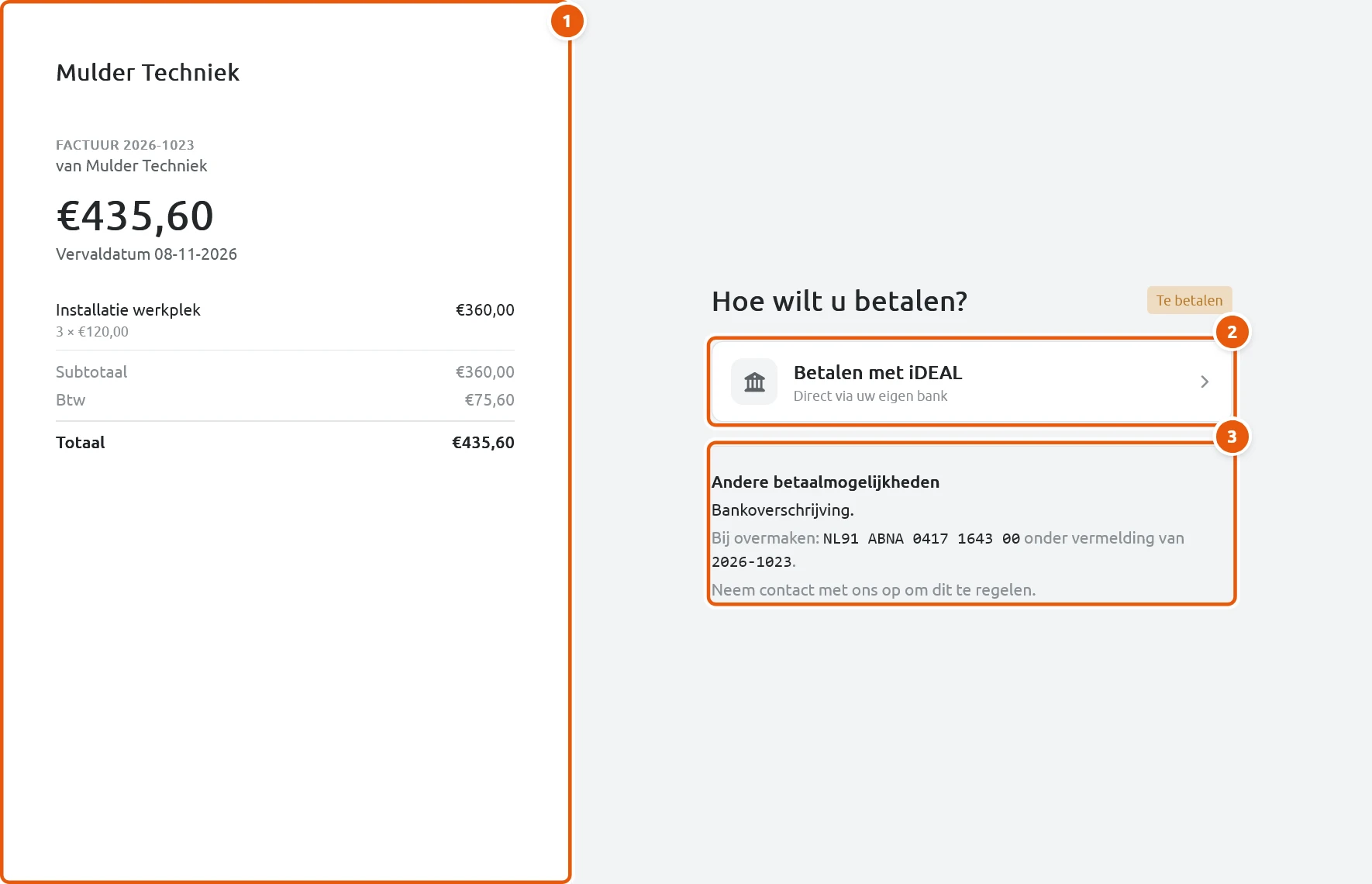
Online betalen en de lijst met betaalmogelijkheden stel je in bij Facturatie › Betalingen. Hoe dat werkt, staat in de handleiding voor beheerders. Is er niets ingesteld, dan ziet je klant de tekst "Betalen is voor deze bestelling momenteel niet mogelijk. Neem contact met ons op."
Gebruik je de apps van Faqturo, dan kun je een melding krijgen zodra een klant online heeft betaald. Dat stel je in bij je profiel. Een betaling die je zelf registreert, geeft geen melding.
Zelf een betaling registreren#
Heeft je klant overgemaakt, contant betaald of op een andere manier? Dan zet je de factuur zelf op betaald.
Open de factuur via
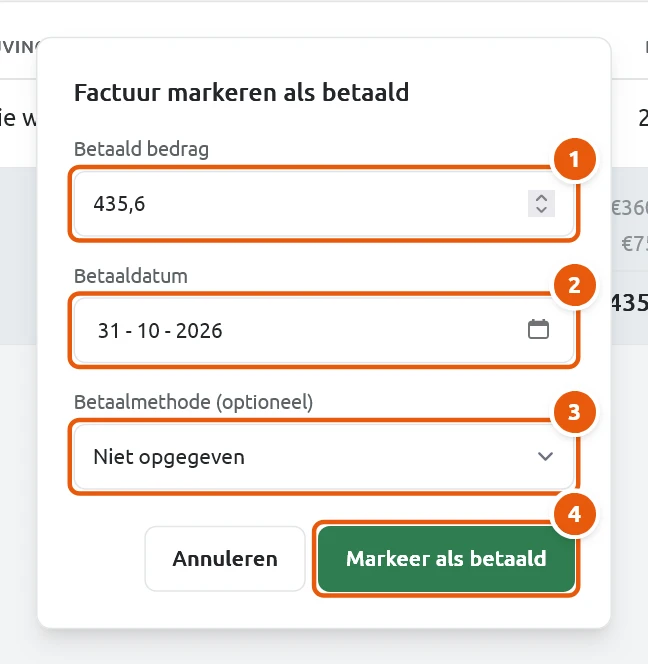
Facturatie › Facturen. Je kunt dit doen bij een factuur met de status Verstuurd of Te laat.Klik onder de titel op Markeer als betaald.
Controleer het Betaald bedrag. Dat staat al ingevuld met wat er nog openstaat, dus bij een betaling van het hele bedrag hoef je niets te wijzigen.
Controleer de Betaaldatum. Die staat standaard op vandaag. Is het geld eerder binnengekomen, kies dan die datum. Een datum in de toekomst kan niet.
Kies eventueel de Betaalmethode. Dat mag je ook leeg laten.
Klik op Markeer als betaald.
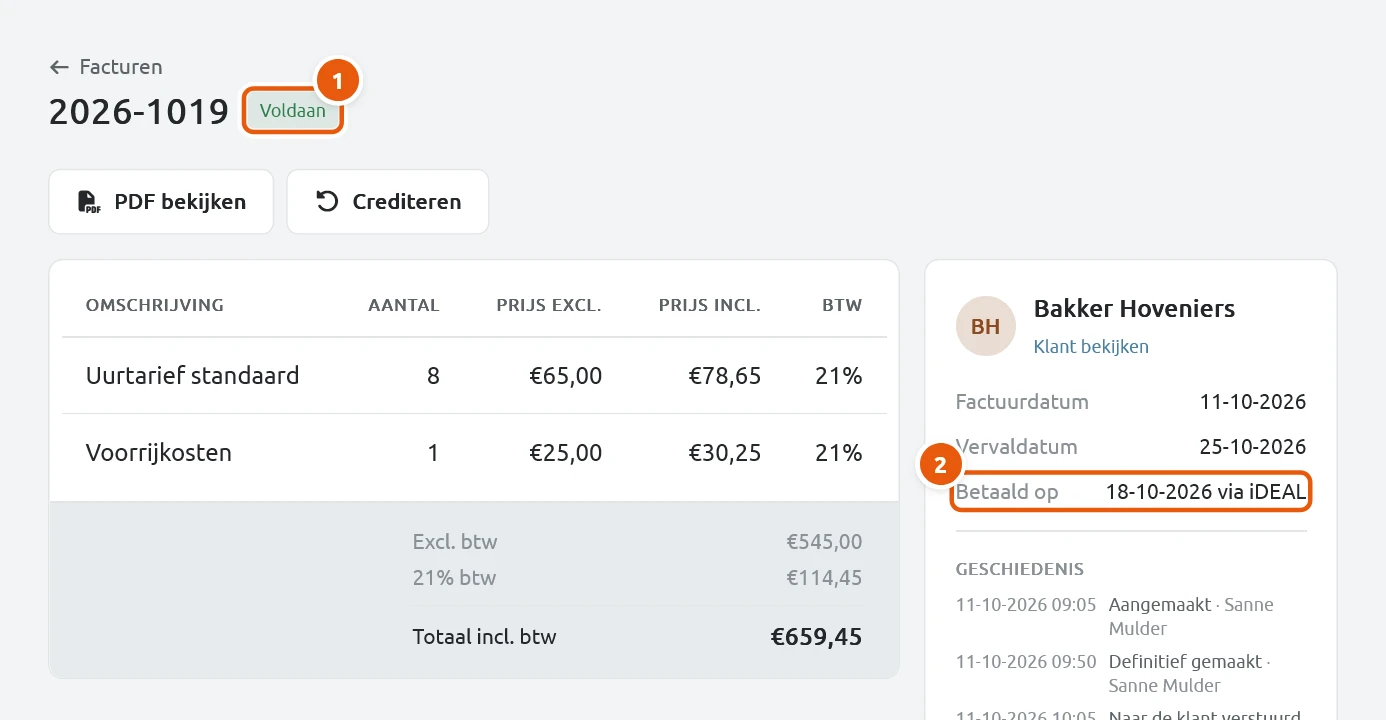
De factuur krijgt nu de status Voldaan. Rechts bij de gegevens van de factuur zie je wanneer en hoe er is betaald.
De lijst met betaalmethoden maak je zelf, bij Facturatie › Betalingen. Daar kun je bijvoorbeeld Bankoverschrijving, Contant of Pinbetaling aanmaken.
De knop Markeer als betaald staat alleen bij een factuur die al is verstuurd. Staat je factuur nog op Gereed, verstuur hem dan eerst.
Een deel betaald?#
Heeft je klant maar een deel van het bedrag betaald? Vul dan bij Betaald bedrag minder in. De knop verandert in Deelbetaling registreren en de factuur blijft open voor het restant. Dat lees je bij Deelbetaling en betalingsregeling. Wil je een betalingsschema afspreken? Dat staat daar ook.