Een afspraak plannen
Plan een bezoek of opdracht in voor jezelf of een collega, en zie alle afspraken in één lijst.
Beschikbaar vanaf het pakket LiteMet de planner houd je bij wie wanneer bij welke klant is. Je plant een afspraak voor jezelf of voor een collega. Een collega krijgt een melding en bevestigt de afspraak zelf.
Het menu Planner is er voor beheerders en gebruikers. Een boekhouder (alleen lezen) ziet het niet. Heb je een gratis licentie (Free), dan zie je het menu wel, maar kun je er niets mee.
Een afspraak plannen#
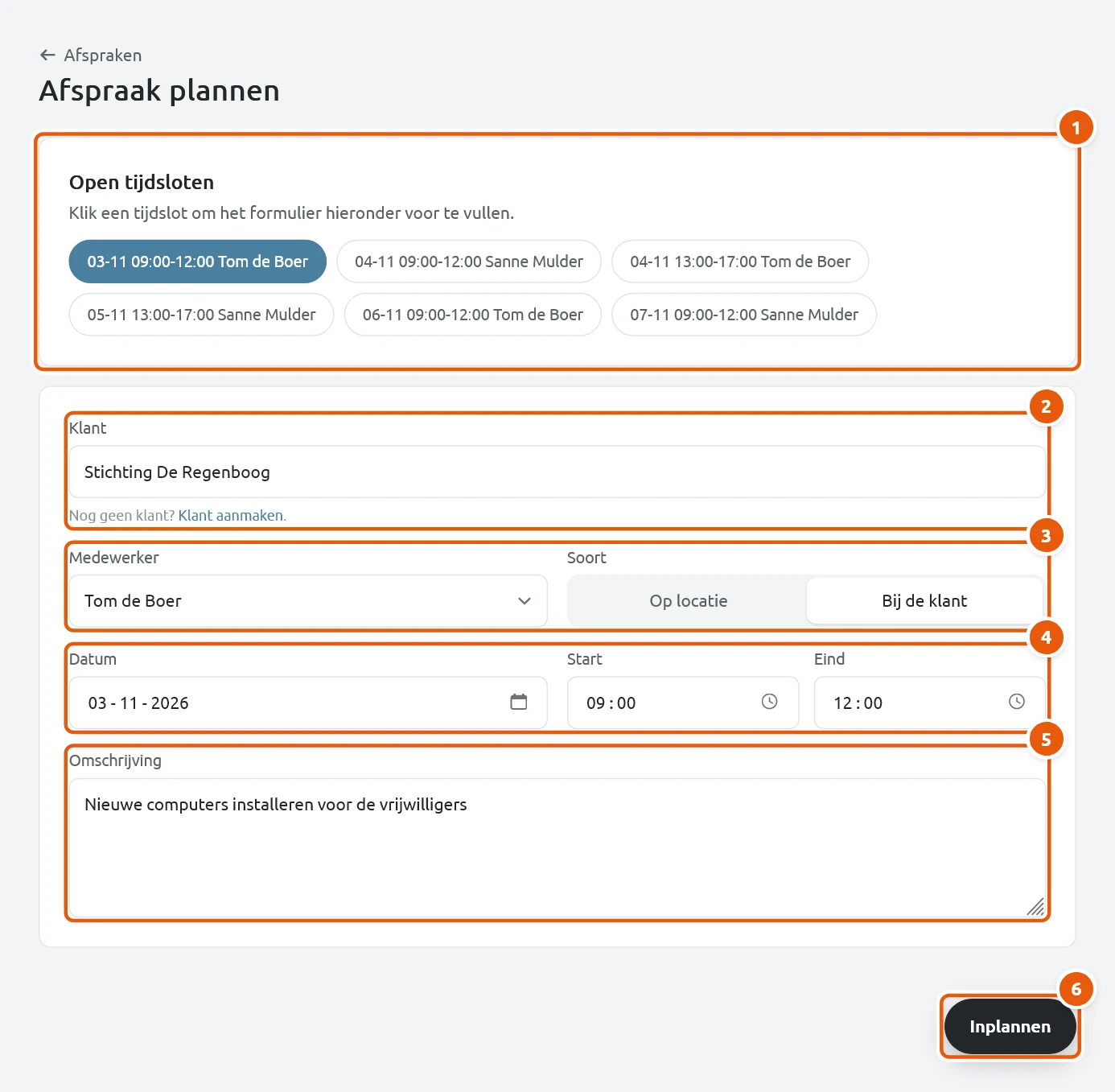
Klik in het menu op
Planner › Afspraak plannen.Zoek de Klant op naam, adres, postcode, plaats of e-mailadres. Staat de klant er nog niet bij, klik dan op Klant aanmaken.
Kies de Medewerker die de afspraak uitvoert. Dat mag jezelf zijn.
Kies bij Soort voor Op locatie of Bij de klant. Welke je kiest, bepaalt welke stappen je later ziet. Je beheerder kan de namen van deze twee soorten aanpassen.
Vul de Datum, de begintijd (Start) en de eindtijd (Eind) in.
Schrijf bij Omschrijving wat er moet gebeuren. De medewerker leest dit straks bij de afspraak.
Klik op Inplannen.
Open tijdsloten gebruiken#
Hebben collega's aangegeven wanneer ze beschikbaar zijn, dan staan die tijdsloten bovenaan onder Open tijdsloten, als knoppen met de datum, de tijd en de naam van de medewerker. Klik op een tijdslot en het formulier vult de medewerker, de datum en de tijden voor je in. Je kiest dan alleen nog de klant. Hoe collega's hun tijdsloten doorgeven, lees je bij Beschikbaarheid doorgeven.
Wat er gebeurt na het inplannen#
Wat Faqturo doet, hangt af van wie de afspraak uitvoert:
| Je plant de afspraak voor | Wat er gebeurt |
|---|---|
| Jezelf | De afspraak staat direct op Geaccepteerd. Je hoeft niets te bevestigen. |
| Een collega | De afspraak staat op Ingepland. De collega krijgt een e-mail en een pushmelding in de app en moet de afspraak accepteren of afwijzen. |
Heeft de medewerker Google Agenda gekoppeld, dan zet Faqturo de afspraak in die agenda zodra hij is geaccepteerd. Je koppelt je agenda onder Google Agenda in je profiel.
Als het inplannen niet lukt#
Faqturo controleert een paar dingen voor hij de afspraak opslaat:
- De medewerker heeft op dat moment al een afspraak. Kies een ander tijdstip of een andere medewerker. Afspraken die zijn geannuleerd of afgewezen tellen niet mee.
- De eindtijd ligt niet na de begintijd. Pas de tijden aan.
- De afspraak ligt te kort van tevoren. Je beheerder kan instellen hoeveel uur van tevoren een afspraak minimaal moet worden ingepland. Staat dat op bijvoorbeeld 24 uur, dan kun je morgen om 9 uur niet meer vandaag om 15 uur inplannen.
Alle afspraken bekijken#
Klik op Planner › Afspraken voor de lijst. Je ziet per afspraak de datum, de tijd, de klant, de medewerker en de status. Onder de titel staat hoeveel afspraken er zijn en hoeveel er wachten op acceptatie.
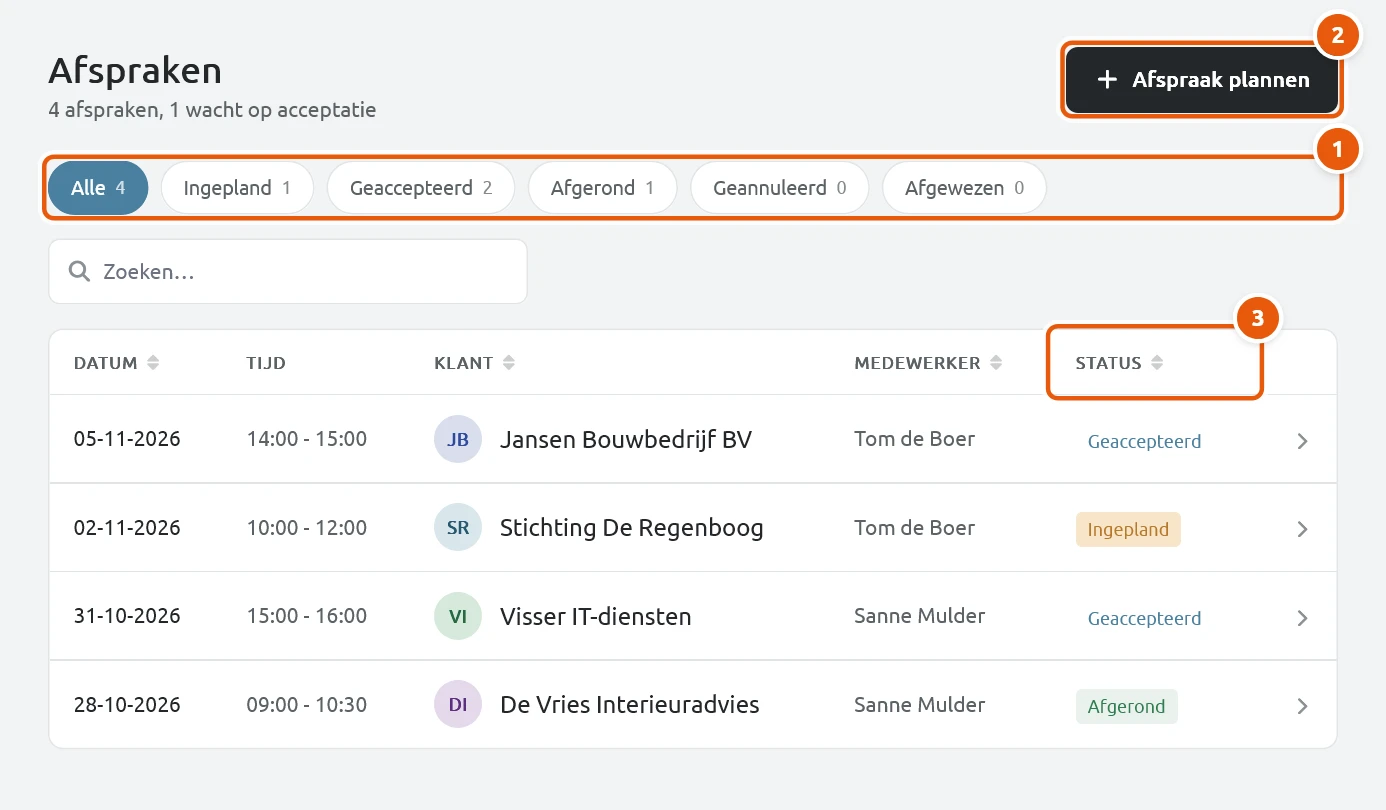
Met de knoppen onder de titel (Alle, Ingepland, Geaccepteerd, Afgerond, Geannuleerd en Afgewezen) toon je alleen de afspraken met die status. Achter elke knop staat hoeveel het er zijn. Zoek op klant of medewerker in het zoekveld, of klik op een kolomnaam om te sorteren. Klik op een regel om de afspraak te openen.
Je ziet je eigen afspraken en de afspraken die jij voor anderen hebt ingepland. Een beheerder ziet alle afspraken. Open tijdsloten staan niet in deze lijst, maar bij Beschikbaarheid.
Een afspraak aanpassen#
Open de afspraak om iets te wijzigen:
- De Omschrijving pas je aan bij de afspraak zelf. Dat kan alleen degene die de afspraak heeft ingepland en een beheerder.
- Onder Planning wijzig je de Medewerker, de Starttijd en de Eindtijd. Ook dat kan alleen degene die de afspraak heeft ingepland en een beheerder. Klik daarna op Opslaan. Kies je een andere medewerker, dan krijgt die daar geen bericht van. Laat het hem of haar dus even weten.
- Een beheerder kan daar ook aanpassen wie de afspraak Ingepland door heeft gedaan.
Moet de afspraak niet meer doorgaan? Lees dan bij Een afspraak uitvoeren hoe je hem annuleert.