Cronjob en updates
Controleer of de achtergrondtaken draaien, zie wat Faqturo allemaal vanzelf doet en installeer updates.
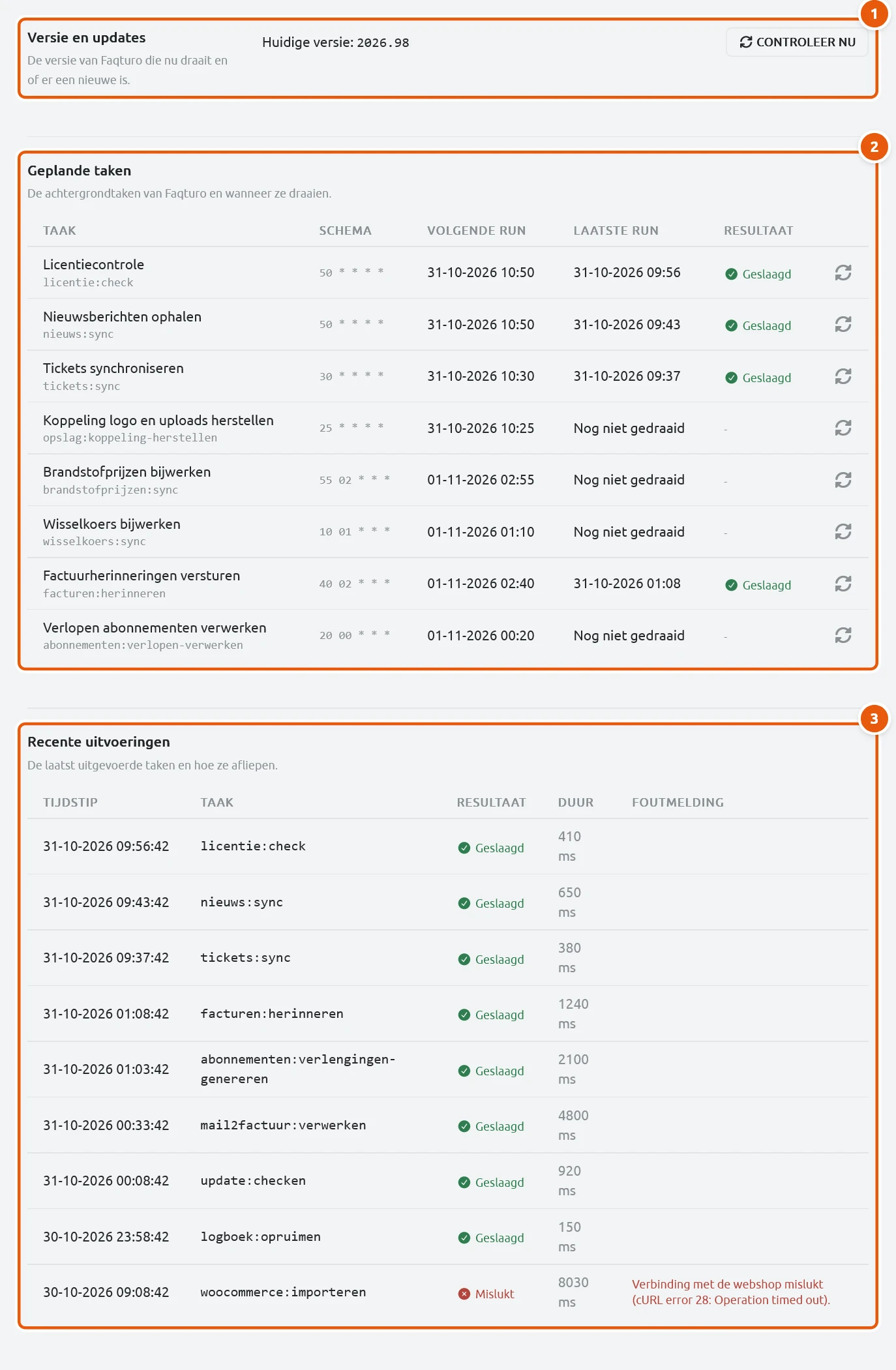
Faqturo doet veel dingen op de achtergrond: herinneringen versturen, facturen aanmaken, je licentie controleren en updates zoeken. Die taken heten geplande taken. Ze draaien niet vanzelf, maar worden elke minuut aangeroepen door een cronjob op je server. Je bekijkt ze bij Algemeen › Cronjob.
De cronjob instellen#
Zonder cronjob doet Faqturo niets op de achtergrond: er gaan geen herinneringen weg, er worden geen facturen aangemaakt en updates komen niet binnen. Is Faqturo door ons of je hostingprovider voor je geïnstalleerd, dan staat de cronjob meestal al goed. Controleer het toch.
De cronjob moet elke minuut het commando php artisan schedule:run uitvoeren, in de map waar Faqturo staat (de map met het bestand artisan).
Bij de meeste hostingproviders stel je dat in via het paneel onder "Cronjobs" of "Geplande taken". Kies als tijdstip elke minuut en vul bij het commando de map en het commando in, zoals cd /pad/naar/faqturo && php artisan schedule:run. Vervang het pad door het pad van jouw Faqturo. Bij een crontab op een Linux-server komen er vijf sterren voor, * * * * *, voor elke minuut.
Vraag je hostingprovider om hulp als je het niet vindt.
Draaien de achtergrondtaken al langer dan een uur niet, dan staat er bovenaan de pagina een gele waarschuwing met het commando. Ook op het Admin Dashboard zie je bij Achtergrondtaken dat er iets niet goed is. De cronjob draait dan niet, of draait niet elke minuut.
Geplande taken#
Onder Geplande taken (2) staat wat Faqturo allemaal op de achtergrond doet, met per taak het schema, de volgende en de laatste run en of die is geslaagd. Veel taken draaien één keer per dag, op een tijdstip dat per installatie wordt gespreid. Een paar draaien elk uur.
| Taak | Wat hij doet |
|---|---|
| Licentiecontrole | Elk uur: controleert je licentie, pakket en Florijn-saldo. |
| Nieuwsberichten ophalen en Tickets synchroniseren | Elk uur: haalt nieuws en reacties van Faqturo op. |
| Koppeling logo en uploads herstellen | Elk uur: controleert of de koppeling met de opslagmap van je logo en uploads nog klopt en legt hem zo nodig opnieuw aan. Zo blijven je logo en afbeeldingen zichtbaar, bijvoorbeeld na een domeinwissel. |
| Brandstofprijzen bijwerken en Wisselkoers bijwerken | Dagelijks: houdt de prijzen en koersen actueel. |
| Factuurherinneringen versturen | Dagelijks: verstuurt de automatische herinneringen en aanmaningen. |
| Verlopen abonnementen verwerken, Verlengingsfacturen aanmaken en Verlengingsfacturen versturen | Dagelijks: de facturatie van abonnementen en servicecontracten. |
| Opzegacties verwerken, Domeinnamen synchroniseren en Domeinen aan hostingpakket koppelen | Dagelijks: de taken voor hosting. |
| Herhalende facturen genereren | Dagelijks: de facturen van de add-on Factuur+. |
| BTW-aangifte herinneren | Dagelijks: een herinnering als je btw-aangifte nadert. |
| Oude meldingen opruimen en Oude logboekregels opruimen | Dagelijks: houdt de database netjes. |
| Onbetaalde bestellingen annuleren | Dagelijks: voor de webshop, na het aantal dagen dat je hebt ingesteld. |
| WooCommerce-import en Inkoopfacturen ophalen en uitlezen | Dagelijks: zie WooFact Import en Inkoopfacturen instellen. |
| Updates controleren | Dagelijks: kijkt of er een nieuwe versie is. |
| Dagelijkse taken-mail versturen | Dagelijks: de overzichtsmail met taken en controles. |
Welke taken je ziet, hangt af van je installatie. Heb je een taak niet nodig, zoals de webshop, dan doet hij gewoon niets.
Een taak nu draaien#
Naast elke taak staat een knop met twee pijltjes. Klik erop en bevestig, dan draait Faqturo die taak meteen, zonder te wachten op het schema. Dat is handig als je iets wilt testen of als een taak is mislukt. Gebruik het met mate: een taak als het versturen van herinneringen doet echt wat hij zegt.
Recente uitvoeringen#
Onder Recente uitvoeringen (3) staan de laatste dertig uitgevoerde taken met tijdstip, resultaat, duur en eventueel een foutmelding. Is een taak mislukt, dan staat hier waarom. Het foutenlogboek vind je onder Over Faqturo.
Updates#
Bovenaan de pagina staat de huidige versie van Faqturo. Faqturo zoekt zelf dagelijks naar een nieuwe versie. Met Controleer nu doe je dat meteen.
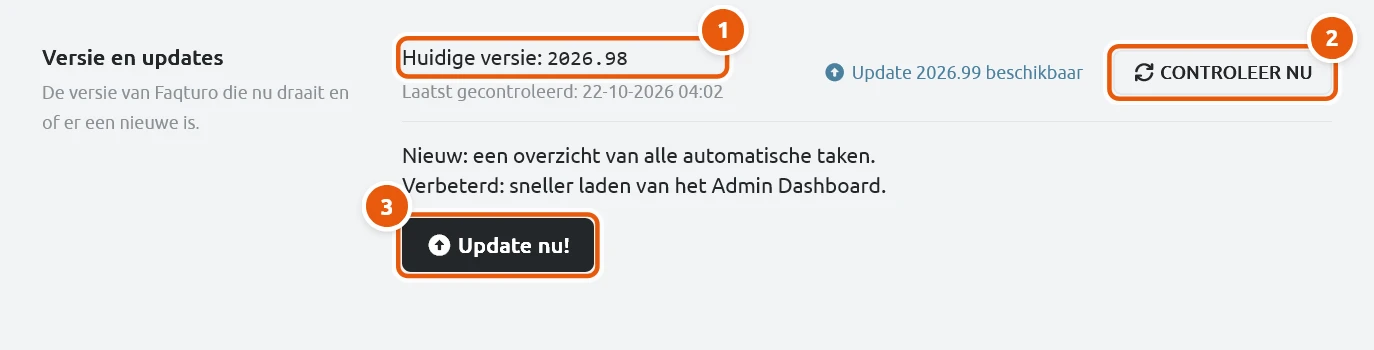
Is er een nieuwe versie, dan zie je Update ... beschikbaar met daaronder wat er nieuw is. Zo installeer je hem:
Maak eerst een back-up.
Klik op Update nu! en bevestig.
Je ziet de voortgang per stap. Sluit de pagina niet totdat het klaar is.
Daarna zie je het Logboek laatste poging met wat er is gedaan.
De update wordt gedownload en geïnstalleerd, inclusief de wijzigingen aan de database. Je gegevens blijven bewaard.
Automatisch updaten#
Wil je zelf niets doen, zet dan bij Algemeen › Faqturo het vinkje Beschikbare updates automatisch toepassen aan, zie Hoofddomein en beveiliging. Faqturo installeert een nieuwe versie dan vanzelf, zodra de dagelijkse controle hem vindt. Er hoeft niemand voor in te loggen.
Staat het vinkje uit, dan meldt Faqturo alleen dat er een update is. Jij installeert hem dan zelf met Update nu!.
Een update duurt even. Doe hem liever niet midden op een drukke werkdag en niet vlak voordat je facturen verstuurt. Heb je automatische updates aan, dan gebeurt dat in de nacht, wanneer de dagelijkse controle draait.