Uiterlijk en teksten van het klantenpaneel
Kies een eigen accentkleur, logo, titel, favicon, welkomsttekst en copyright-tekst voor het klantenpaneel, en stel de teksten van de inlogpagina en de betaalpagina in.
Beschikbaar vanaf het pakket StandaardHet klantenpaneel is de omgeving waar je klanten hun eigen facturen, offertes, afspraken en meer bekijken. Het staat op het adres van je Faqturo, gevolgd door /klantenpaneel, bijvoorbeeld https://mijn.jouwbedrijf.nl/klantenpaneel. Hoe je een klant toegang geeft, staat in de handleiding voor ondernemers. Wat je klanten zelf zien en doen, staat in de handleiding voor het klantenpaneel.
Bij Klantenpaneel › Algemeen geef je het klantenpaneel een eigen uiterlijk, los van je eigen Faqturo-omgeving.
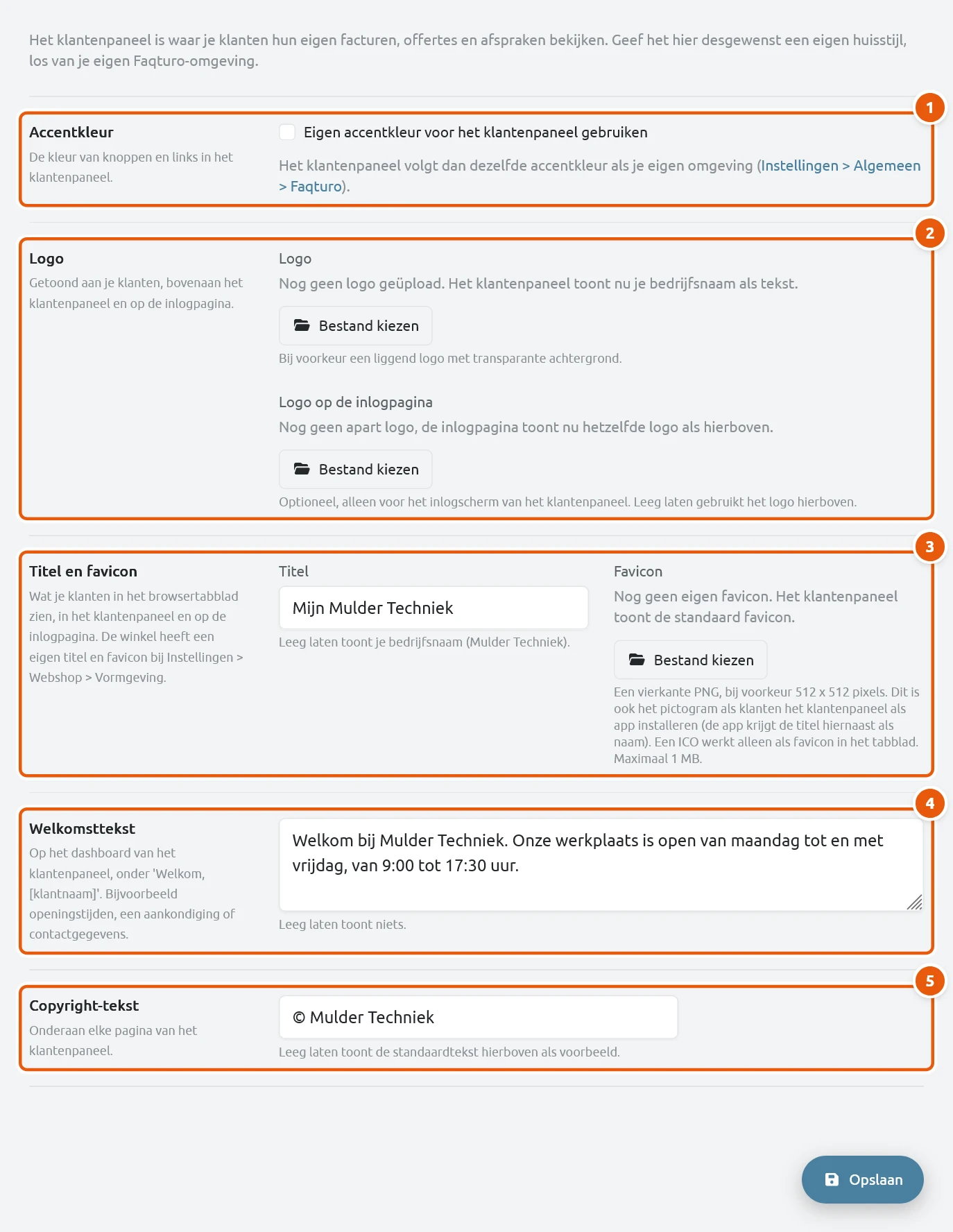
Het klantenpaneel is beschikbaar vanaf het pakket Standaard. Bij een lager pakket staat er een slotje over de instellingen.
Accentkleur#
Met Accentkleur (1) bepaal je de kleur van knoppen en links in het klantenpaneel.
- Laat Eigen accentkleur voor het klantenpaneel gebruiken uit, dan volgt het klantenpaneel de accentkleur van je eigen omgeving. Zie Huisstijl en logo.
- Zet je het vinkje aan, dan kies je hier een eigen kleur, los van je eigen omgeving.
Logo#
Bij Logo (2) stel je twee logo's in:
- Logo: staat bovenaan het klantenpaneel en, als je geen apart inloglogo hebt, ook op de inlogpagina. Zonder logo toont het klantenpaneel je bedrijfsnaam als tekst.
- Logo op de inlogpagina: optioneel, alleen voor het inlogscherm. Laat je het leeg, dan gebruikt de inlogpagina het logo hierboven.
Gebruik bij voorkeur een liggend logo met een transparante achtergrond. Met Logo verwijderen haal je een logo weg.
Titel en favicon#
Bij Titel en favicon (3) bepaal je wat klanten in het tabblad van hun browser zien.
- Titel: maximaal 60 tekens. Laat je het leeg, dan staat daar je bedrijfsnaam.
- Favicon: het icoontje in het tabblad. Gebruik een vierkante PNG, bij voorkeur van 512 bij 512 pixels, van maximaal 1 MB. Heb je geen eigen favicon, dan toont het klantenpaneel het favicon van je eigen omgeving.
Dit pictogram wordt ook gebruikt als een klant het klantenpaneel als app op zijn telefoon zet. De app krijgt dan de titel als naam. Een ICO-bestand werkt alleen als favicon in het tabblad, niet als app-icoon.
De webshop heeft een eigen titel en favicon. Zie Vormgeving van de webshop.
Welkomsttekst#
De Welkomsttekst (4) staat op het dashboard van het klantenpaneel, onder "Welkom," en de naam van de klant. Denk aan je openingstijden, een aankondiging of je contactgegevens. De tekst mag maximaal 1000 tekens zijn. Laat je het veld leeg, dan staat er niets.
Copyright-tekst#
De Copyright-tekst (5) staat onderaan elke pagina van het klantenpaneel. Laat je het leeg, dan toont Faqturo de standaardtekst met de versie.
Teksten voor de inlogpagina en de betaalpagina#
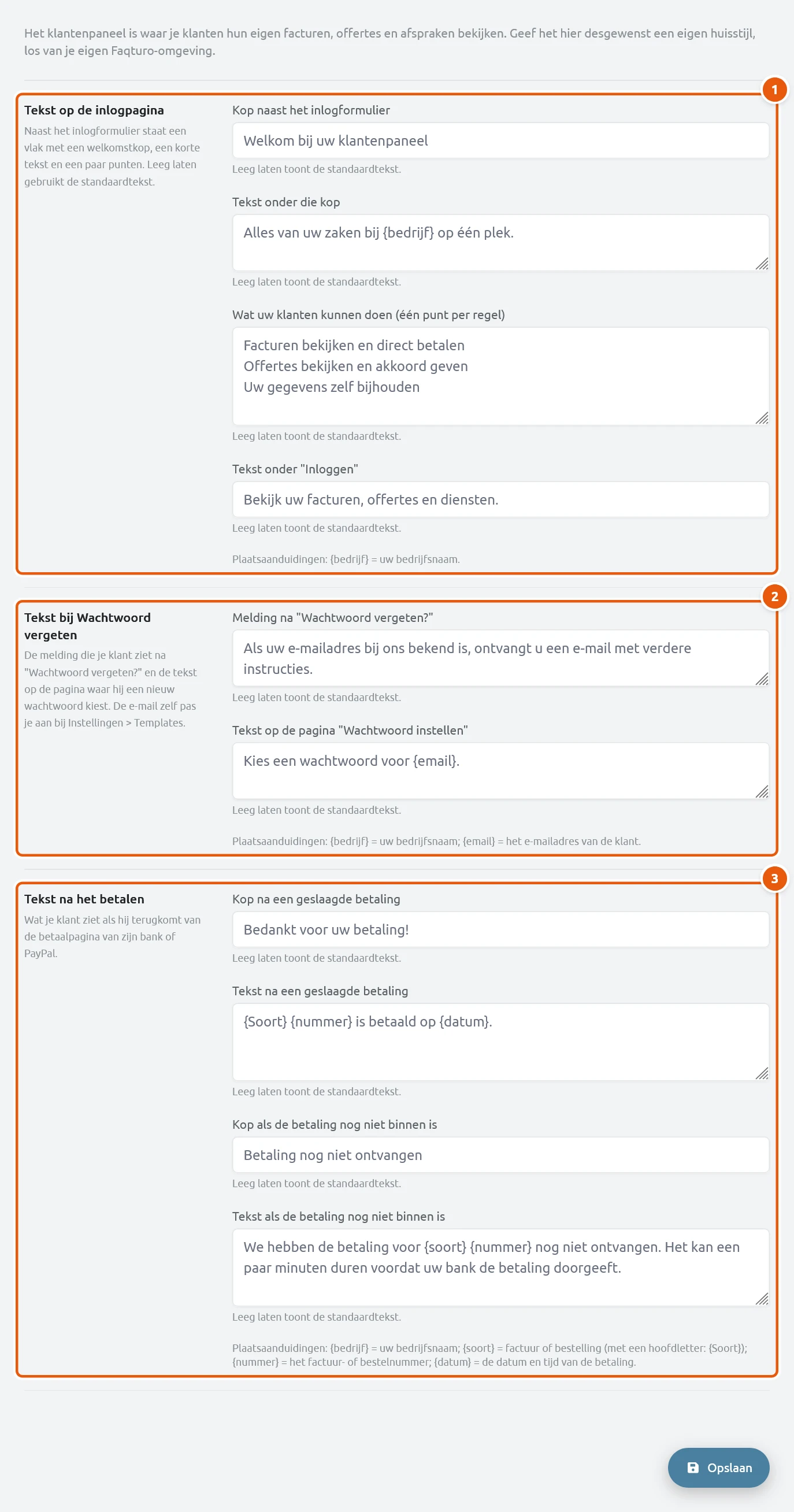
Onder de vijf onderdelen staan drie groepen teksten voor de pagina's die je klant ziet voordat hij is ingelogd, of nadat hij heeft betaald. Laat je een veld leeg, dan gebruikt Faqturo de standaardtekst. In sommige teksten kun je plaatsaanduidingen gebruiken, zoals {bedrijf}. Onder elke groep staat welke dat zijn.
Tekst op de inlogpagina#
Naast het inlogformulier (1) staat een vlak met een welkomstkop, een korte tekst en een paar punten. Je stelt vier teksten in:
- Kop naast het inlogformulier en Tekst onder die kop.
- Wat uw klanten kunnen doen: de punten onder de tekst, één punt per regel.
- Tekst onder "Inloggen": de regel onder de kop van het inlogformulier zelf.
Met {bedrijf} zet je je bedrijfsnaam in de tekst.
Tekst bij Wachtwoord vergeten#
Deze groep (2) bevat twee teksten: de Melding na "Wachtwoord vergeten?", die je klant ziet nadat hij een nieuw wachtwoord heeft aangevraagd, en de Tekst op de pagina "Wachtwoord instellen", op de pagina waar hij een nieuw wachtwoord kiest. Naast {bedrijf} kun je hier {email} gebruiken, het e-mailadres van de klant. De e-mail zelf pas je aan bij Sjablonen.
Tekst na het betalen#
Deze groep (3) is wat je klant ziet als hij terugkomt van de betaalpagina van zijn bank of PayPal. Je stelt twee situaties in:
- Kop na een geslaagde betaling en Tekst na een geslaagde betaling.
- Kop als de betaling nog niet binnen is en Tekst als de betaling nog niet binnen is. Een betaling is niet altijd direct binnen. De standaardtekst legt uit dat het een paar minuten kan duren.
Je kunt hier {bedrijf}, {soort}, {nummer} en {datum} gebruiken. Met {soort} komt er "factuur" of "bestelling" te staan, met {Soort} begint dat met een hoofdletter. {nummer} is het factuur- of bestelnummer en {datum} de datum en tijd van de betaling.
Klik rechtsonder op Opslaan om alles te bewaren.
Open het klantenpaneel in een ander tabblad of een privévenster en kijk hoe een klant het ziet. Vooral het logo en de kleuren zie je dan goed. Je kunt ook bij een klant op Inloggen op klantenpaneel klikken, zie de handleiding voor ondernemers.