Betalingen
Online betalen met iDEAL en PayPal, eigen betaalmethoden en het logo van de betaalpagina.
Bij Facturatie › Betalingen regel je hoe je klanten kunnen betalen. Alles op de pagina bewaar je met één klik op Opslaan onderaan.
Logo van de betaalpagina#
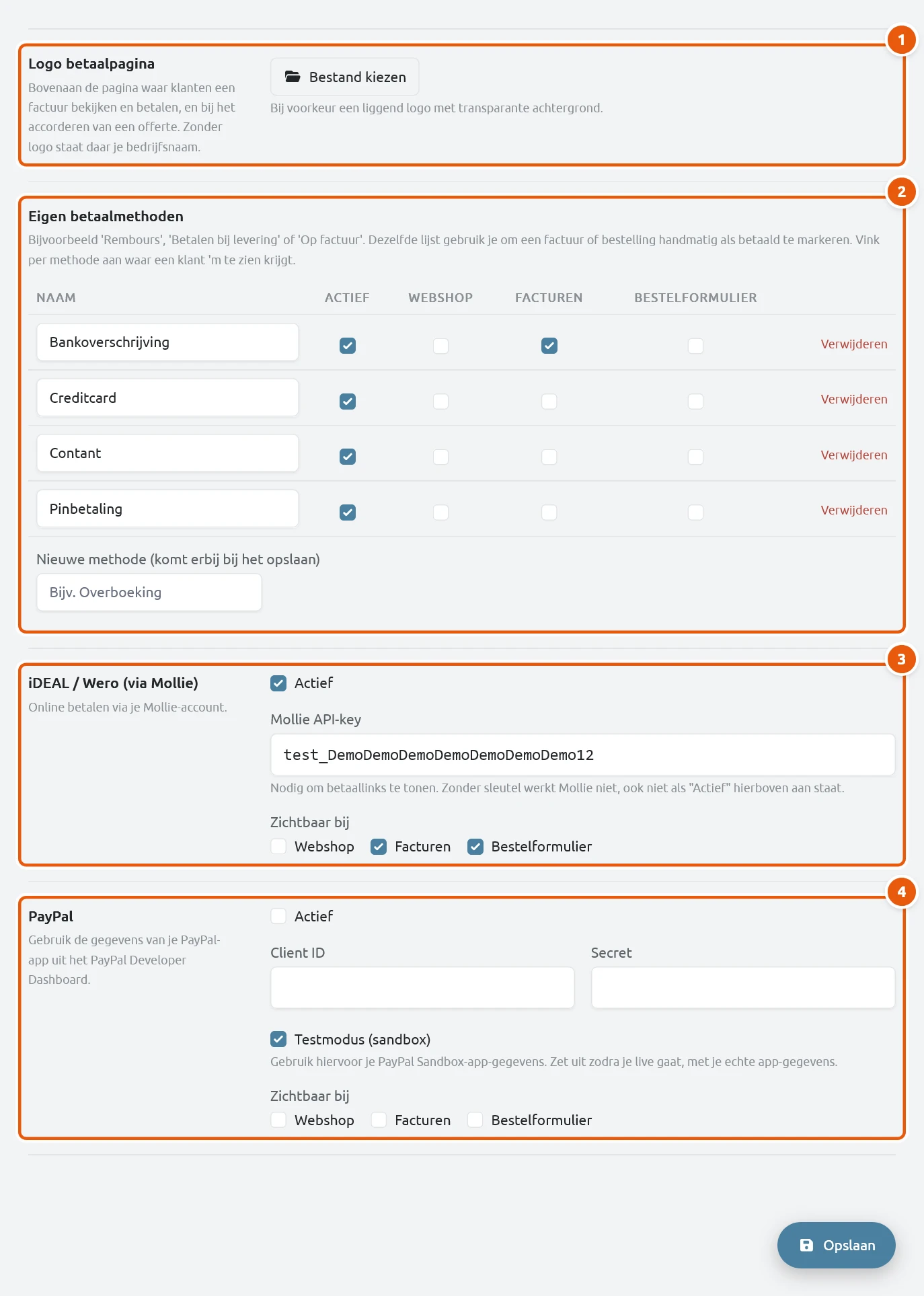
Het logo bij Logo betaalpagina (1) staat bovenaan de pagina waar je klant een factuur bekijkt en betaalt, en bij het accorderen van een offerte. Zonder logo staat daar je bedrijfsnaam. Het logo is op elk pakket beschikbaar. Gebruik bij voorkeur een liggend logo met een transparante achtergrond, tot 2 MB. Met Verwijderen haal je het weer weg.
Eigen betaalmethoden#
Onder Eigen betaalmethoden (2) maak je een lijst van betaalmethoden die je zelf afhandelt, zoals Bankoverschrijving, Contant, Pin, Rembours of Op factuur. Met dezelfde lijst registreer je ook zelf een betaling bij een factuur of bestelling, zoals beschreven in de handleiding voor ondernemers. Per methode bepaal je daarnaast waar een klant hem te zien krijgt, met de vinkjes:
| Kolom | Betekenis |
|---|---|
| Actief | Zet je dit uit, dan kan de methode nergens meer gekozen worden. |
| Webshop | De klant kan de methode kiezen bij het afrekenen in de webshop. |
| Facturen | De methode staat op de betaalpagina van een factuur, onder Andere betaalmogelijkheden. Staat je IBAN bij je bedrijfsgegevens, dan toont Faqturo dat erbij. |
| Bestelformulier | De klant kan de methode kiezen op het bestelformulier voor hosting. |
Een nieuwe methode voeg je toe via het veld Nieuwe methode onderaan de tabel. Hij komt erbij als je op Opslaan klikt. Een nieuwe methode staat standaard op actief, maar hij is nergens zichtbaar voor klanten totdat je zelf de vinkjes Webshop, Facturen of Bestelformulier aanzet. Met Verwijderen haal je een methode weg.
iDEAL en Wero via Mollie#
Met Mollie laat je klanten online betalen. Als een klant zo betaalt, zet Faqturo de factuur zelf op Voldaan.
Maak een account bij Mollie en kopieer je API-key.
Plak de sleutel bij Mollie API-key (3). Een sleutel die begint met
test_werkt in de testmodus, een sleutel die begint metlive_voor echte betalingen.Zet Actief aan.
Kies bij Zichtbaar bij waar de betaalmogelijkheid moet staan: Webshop, Facturen en Bestelformulier.
Klik op Opslaan.
Staat Actief aan maar is er geen API-key ingevuld, dan toont Faqturo geen betaallink.
PayPal#
Gebruik hiervoor de gegevens van een app in het PayPal Developer Dashboard.
Vul het Client ID en de Secret van je PayPal-app in (4). Heb je de secret al eerder ingevuld, laat het veld dan leeg om hem te behouden.
Laat Testmodus (sandbox) aanstaan zolang je test, met de gegevens van je Sandbox-app. Zet hem uit zodra je live gaat, met de gegevens van je echte app.
Zet Actief aan en kies bij Zichtbaar bij waar PayPal moet staan.
Klik op Opslaan.
Maak na het instellen een testfactuur van een paar euro aan en betaal die zelf. Zo weet je zeker dat de betaling goed wordt verwerkt en dat de factuur vanzelf op Voldaan springt.