Gebruikers beheren
Een gebruiker toevoegen, het type account kiezen, meekijken als die gebruiker en tweestapsverificatie resetten.
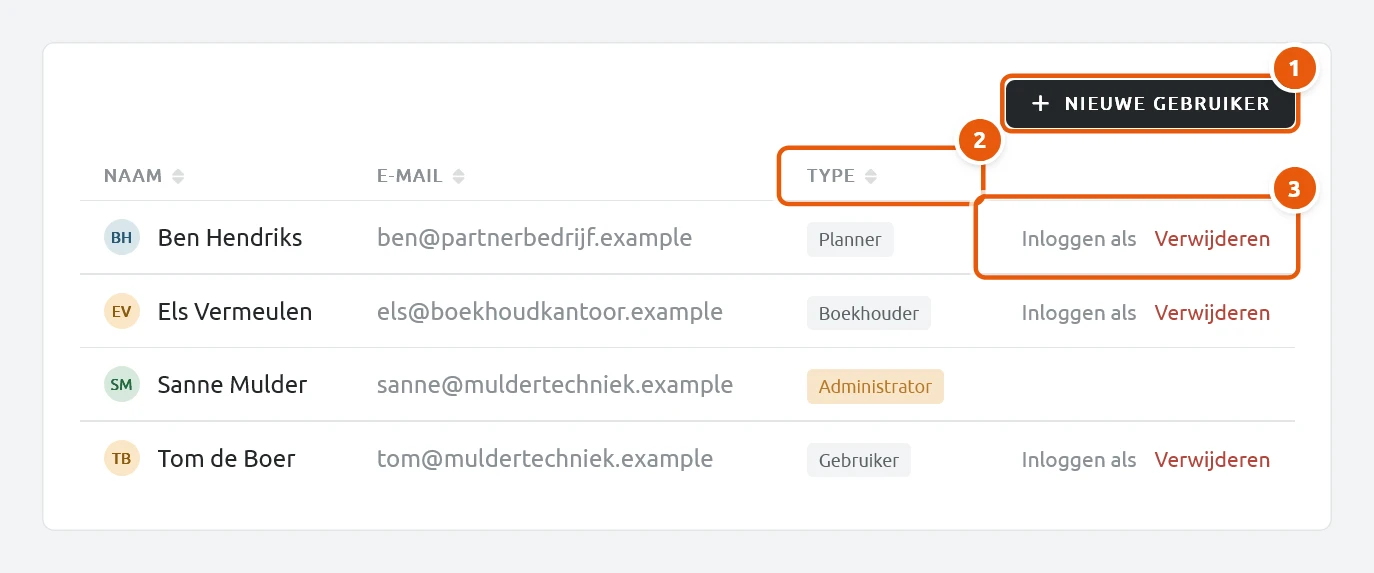
Iedereen die in Faqturo werkt, heeft een eigen gebruiker. Zo kun je per persoon bepalen wat diegene mag zien, en zie je in het logboek wie wat heeft gedaan. Je beheert de gebruikers bij Algemeen › Gebruikers.
Met een Free-licentie is er plek voor één gebruiker. Dat ben jij. Voor meer gebruikers heb je een hoger pakket nodig. De knop Nieuwe gebruiker is bij Free vervangen door een korte melding.
De vier typen gebruikers#
Bij elke gebruiker kies je een Type gebruiker. Dat bepaalt wat diegene ziet en mag.
| Type | Wat diegene mag |
|---|---|
| Administrator | Alles, inclusief het beheergedeelte met alle instellingen en het beheren van gebruikers. |
| Gebruiker | Alles in Faqturo, behalve de instellingen. Geschikt voor collega's die klanten, facturen, afspraken en reparaties verwerken. |
| Boekhouder | Alleen Relaties en Facturatie: klanten, crediteuren, facturen, inkoopfacturen en statistieken. Alles is alleen om te bekijken, er kan niets worden gewijzigd. |
| Planner | Alleen het plannerportaal: klanten opzoeken of toevoegen en afspraken inplannen. Geen facturen of andere gegevens. |
De instellingen zijn het enige onderdeel dat je niet kunt uitdelen. Wie geen administrator is, ziet het menu Administrator niet.
Een gebruiker toevoegen#
Ga naar
Algemeen › Gebruikers.Klik rechtsboven op Nieuwe gebruiker.
Vul de Naam en het E-mailadres in. Het e-mailadres is ook de inlognaam, en moet uniek zijn.
Kies een Wachtwoord van minimaal 8 tekens.
Kies het Type gebruiker.
Klik op Aanmaken.
Geef het wachtwoord veilig door, bijvoorbeeld persoonlijk of via een wachtwoordmanager. Vraag de gebruiker het daarna te wijzigen in het eigen profiel.
Een planner werkt in een eigen portaal, los van de rest van Faqturo. Zie Het plannerportaal voor wat een planner daar kan.
Een gebruiker wijzigen#
Klik in het overzicht op de rij van de gebruiker. Je kunt de naam, het e-mailadres en het type aanpassen.
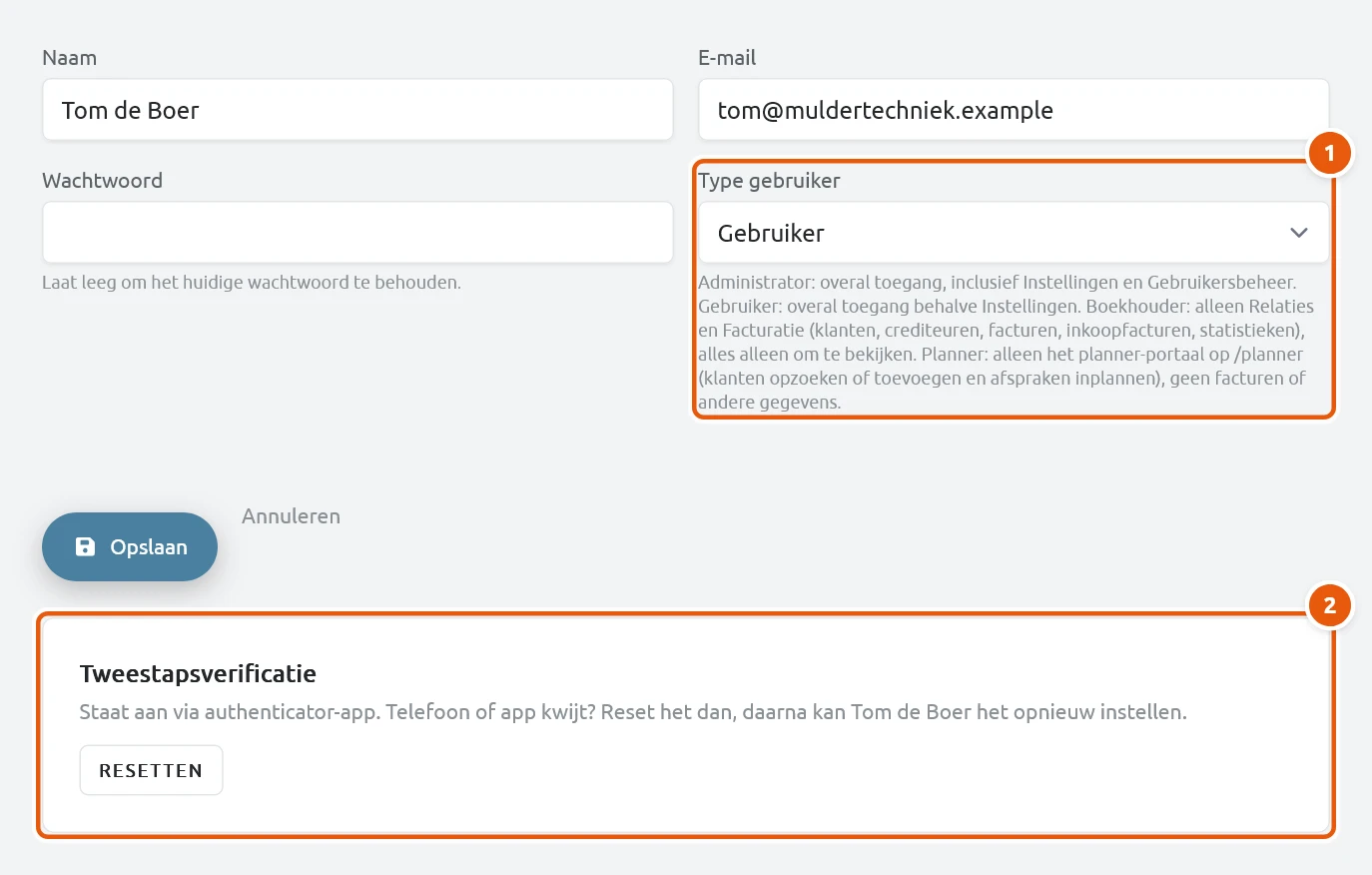
- Wachtwoord: laat het veld leeg om het huidige wachtwoord te behouden. Vul je iets in, dan wordt dat het nieuwe wachtwoord.
- Type: onder het veld staat per type een korte uitleg.
- Je eigen type kun je niet wijzigen. Anders kun je jezelf buitensluiten van de instellingen. Wil je iemand anders beheerder maken en jezelf een lager type geven, laat die andere administrator dat dan doen.
Een gebruiker verwijderen#
Klik in het overzicht op Verwijderen achter de gebruiker en bevestig de vraag. Dit kan niet ongedaan worden gemaakt. Je eigen account kun je niet verwijderen.
Heeft iemand het bedrijf verlaten, dan is verwijderen de schoonste oplossing. Wil je alleen tijdelijk de toegang weghalen, wijzig dan het wachtwoord.
Inloggen als een gebruiker#
Staat er een gebruiker bij die hulp nodig heeft, dan kun je meekijken. Klik achter de gebruiker op Inloggen als. Je ziet Faqturo dan precies zoals die gebruiker het ziet, met dezelfde rechten.
- Bovenaan het scherm staat een balk met Je kijkt mee als en de naam van de gebruiker.
- Klik op Terug naar mijn eigen account in die balk om weer als jezelf verder te gaan.
- In het logboek staat dat je de sessie hebt overgenomen en wanneer je ermee stopt.
Tweestapsverificatie#
Met tweestapsverificatie vraagt Faqturo na het wachtwoord om een code. De code komt per E-mail of Sms, of uit een Authenticator-app op de telefoon. Iedereen kan dit zelf aanzetten in het eigen profiel.
Wil je dat iedereen het gebruikt, dan zet je Verplicht voor alle gebruikers aan. Zie Hoofddomein en beveiliging. Wie het dan nog niet heeft, moet het eerst instellen voordat diegene verder kan.
Telefoon of app kwijt?#
Is iemand de telefoon of de app kwijt, dan kan diegene niet meer inloggen. Reset de tweestapsverificatie dan:
Klik in het overzicht op de gebruiker.
Onder Tweestapsverificatie staat hoe het nu is ingesteld. Klik op Resetten en bevestig.
De gebruiker kan nu weer inloggen met het wachtwoord en stelt de tweestapsverificatie opnieuw in. Is het verplicht, dan gebeurt dat meteen bij de eerstvolgende keer inloggen.
Staat de tweestapsverificatie van de gebruiker uit, dan zie je dat hier ook. Er valt dan niets te resetten.
Een gebruiker die het wachtwoord vergeten is, kan op het inlogscherm een nieuw wachtwoord aanvragen. De link komt per e-mail, dus controleer eerst of je e-mail is ingesteld. Je kunt ook zelf een nieuw wachtwoord invullen bij het wijzigen van de gebruiker.