Het plannerportaal
Laat een partner of externe planner afspraken voor je team inplannen, in een eigen portaal waar verder niets te zien is.
Beschikbaar vanaf het pakket LiteHet plannerportaal is voor mensen die afspraken moeten kunnen inplannen, maar verder niets van je administratie mogen zien. Denk aan een partner, een receptionist op een andere locatie of een bedrijf dat jouw monteurs inboekt. Zij werken in een eigen, eenvoudig portaal en komen nergens anders in Faqturo.
Een planner aanmaken#
Ga naar
Algemeen › Gebruikersen klik op Nieuwe gebruiker.Vul de naam, het e-mailadres en een wachtwoord in.
Kies bij Type gebruiker voor Planner.
Klik op Aanmaken.
Geef de planner het adres van het portaal en het wachtwoord. Het portaal staat op het adres van je Faqturo, gevolgd door /planner, bijvoorbeeld https://mijn.jouwbedrijf.nl/planner. Wil je dat het hoofdadres zelf naar het portaal leidt, kies dan bij Hoofddomein voor Plannerportaal.
Het plannerportaal is beschikbaar vanaf het pakket Lite. Met een Free-licentie bestaat het adres niet.
Wat een planner kan#
Een planner logt in op de pagina van het portaal en plant in drie stappen een afspraak in:
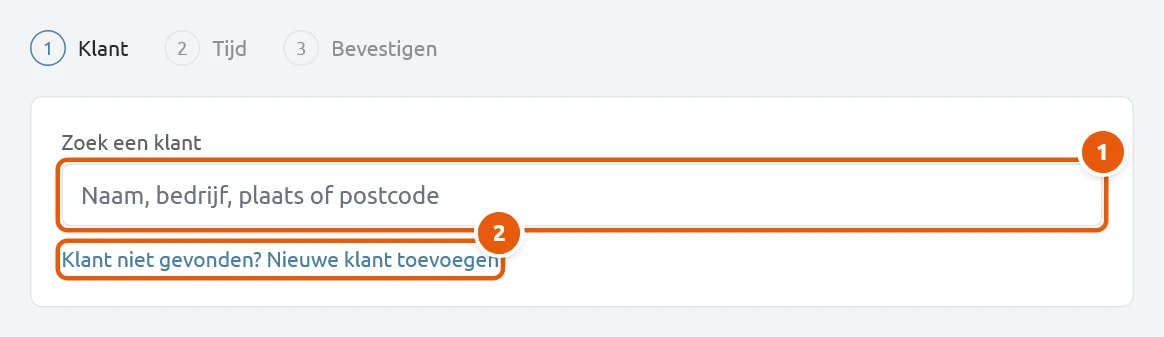
Klant. De planner zoekt een klant op naam, bedrijf, plaats of postcode. Staat de klant er niet bij, dan voegt de planner hem toe met Nieuwe klant toevoegen. Verplicht zijn de straat, de postcode, de woonplaats en een bedrijfsnaam of een naam. Een mobiel nummer (06) en een e-mailadres zijn niet verplicht. Zonder e-mailadres kan de klant geen account in het klantenpaneel krijgen. Een e-mailadres dat al bij een andere klant staat, wordt geweigerd.
Tijd. De planner kiest een open tijdslot, of vult bij Eigen tijd een medewerker, datum en tijd in. Open tijdsloten maak je zelf aan voor een medewerker, zoals beschreven in de handleiding voor ondernemers. De planner ziet alleen sloten die nog ver genoeg in de toekomst liggen, volgens de vooraankondiging.
Bevestigen. De planner kiest de locatie, bijvoorbeeld Bij de klant, en schrijft een opdrachtomschrijving. Daarna klikt hij op Afspraak inplannen.
Zit de medewerker op dat moment al aan een andere afspraak, dan krijgt de planner een melding.
Wat gebeurt er daarna?#
De afspraak krijgt de status Wacht op bevestiging. De medewerker krijgt een e-mail en accepteert of wijst de afspraak af, net als bij een afspraak die je zelf inplant. De planner krijgt daarvan bericht.
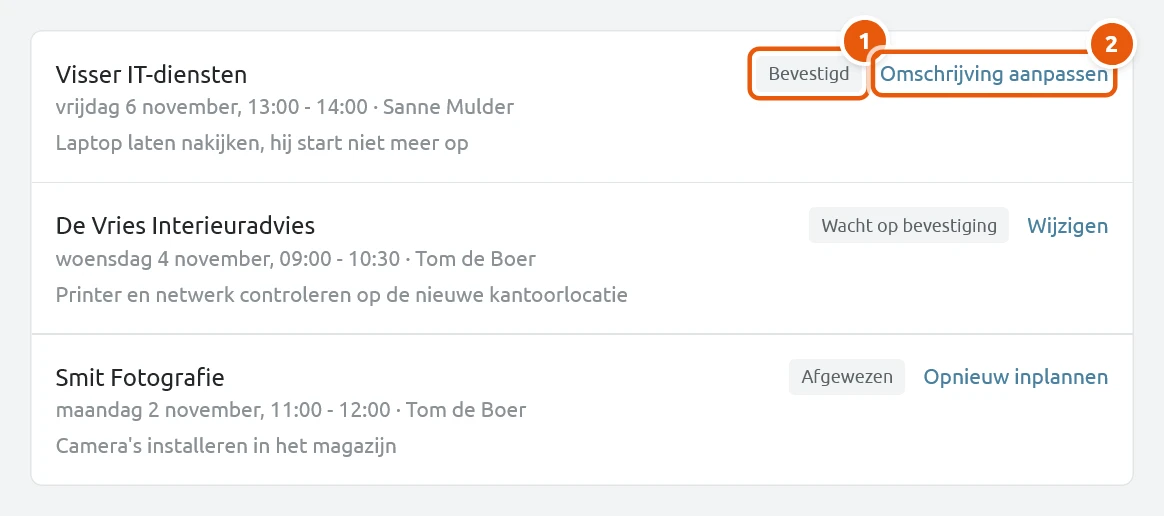
Onder Mijn afspraken ziet de planner alleen de afspraken die hij zelf heeft ingepland, met de status Wacht op bevestiging, Bevestigd, Afgewezen, Geannuleerd of Afgerond. Wat hij nog mag aanpassen, hangt van de status af:
| Status | Wat de planner kan |
|---|---|
| Wacht op bevestiging | Alles wijzigen: medewerker, datum, tijd, locatie en omschrijving. Ook annuleren. |
| Afgewezen | Alles wijzigen en de afspraak opnieuw inplannen. |
| Bevestigd, nog niet gestart | Alleen de opdrachtomschrijving aanpassen. De medewerker krijgt daarvan bericht. |
| Afgerond of Geannuleerd | Niets meer. |
De mails die hierbij horen, kun je aanpassen bij Sjablonen.
Een planner kan een bevestigde afspraak niet meer verplaatsen. Heeft hij een andere tijd nodig, dan belt of mailt hij de medewerker. Die kan de afspraak in Faqturo zelf aanpassen.