Eigen menu
Voeg eigen links en groepskoppen toe aan het menu van Faqturo, bijvoorbeeld naar je website of een handleiding.
In het linkermenu van Faqturo kun je zelf items toevoegen. Handig voor een link naar je website, je boekhoudpakket of een intern document. Je beheert ze bij Algemeen › Eigen menu.
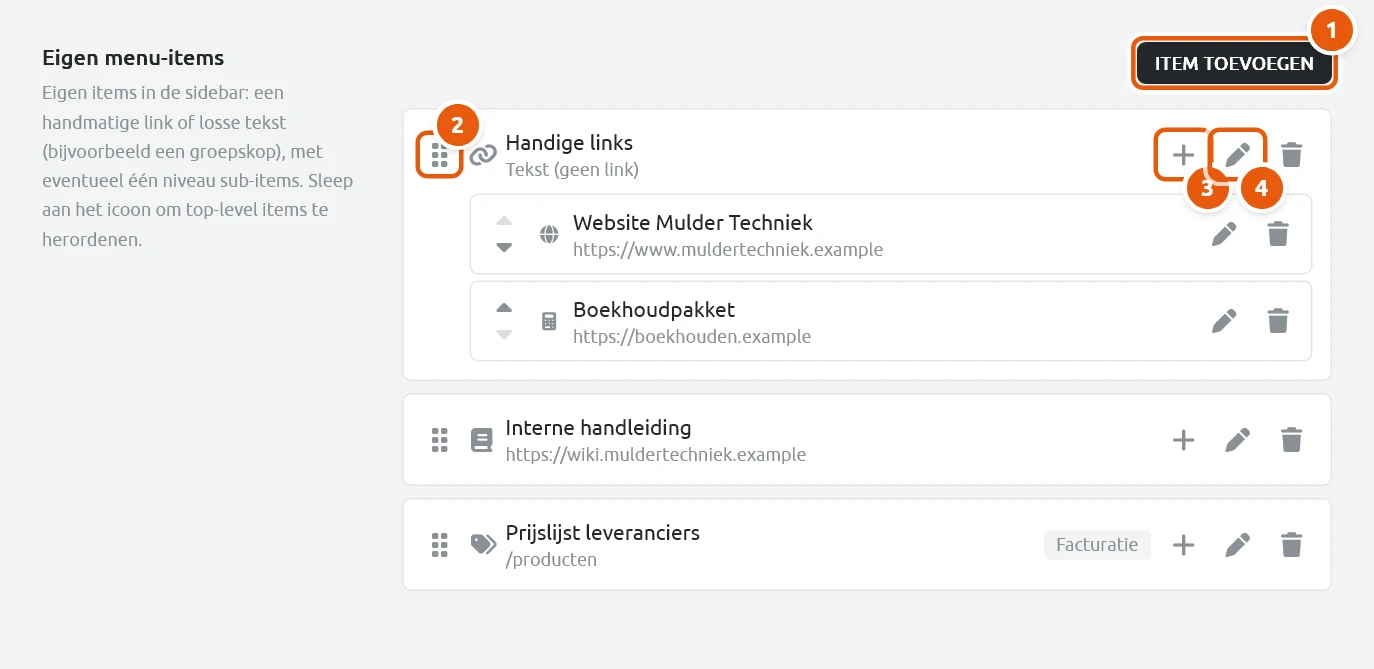
Een item is een link (met een adres) of losse tekst (zonder adres, bijvoorbeeld een kop boven een groep links). Onder een item kun je één niveau sub-items hangen.
Een item toevoegen#
Klik op Item toevoegen.
Vul bij Tekst in wat er in het menu moet staan.
Vul bij Link een adres in, bijvoorbeeld
https://www.jouwbedrijf.nlof/facturenvoor een pagina in Faqturo. Laat je het veld leeg, dan is het item losse tekst.Vink Opent in een nieuw tabblad aan als je naar een andere website verwijst.
Kies eventueel een icoon (zie hieronder).
Kies bij Zichtbaar voor wie het item ziet.
Klik op Toevoegen.
Het icoon#
Vul bij FontAwesome-icoon de losse naam van een icoon in, bijvoorbeeld gauge of book. Zoek een naam op fontawesome.com onder de gratis iconen met stijl "solid". Het vakje ernaast toont meteen hoe het icoon eruitziet. Een naam zoals fa-solid fa-gauge werkt niet, gebruik alleen gauge.
Zichtbaar voor#
Standaard ziet iedereen het item. Je kunt het beperken tot gebruikers die toegang hebben tot een onderdeel: Relaties, Facturatie, Instellingen, Planner, Reparaties, Tijdregistratie, Webshop of Hosting. Een item met Alleen Instellingen is bijvoorbeeld alleen voor administrators.
Sub-items#
Klik bij een item op het plusje om er een sub-item onder te hangen. Een item met sub-items wordt in het menu een eigen groep met de tekst van het item als kop. De sub-items staan daaronder. Een sub-item kan zelf geen sub-items hebben.
Een item zonder link toont Faqturo alleen als het sub-items met een link heeft. Een tekstitem zonder sub-items, of een sub-item zonder link, verschijnt niet in het menu. Er valt dan ook niets te klikken.
De volgorde wijzigen#
- Sleep een hoofditem aan het icoon met de puntjes naar een andere plek.
- Gebruik bij een sub-item de pijltjes omhoog en omlaag.
Wijzigen of verwijderen#
Met het potloodje wijzig je een item. Je kunt het item daarna niet naar een ander niveau verplaatsen. Wil je dat, verwijder het dan en maak het opnieuw aan op de goede plek. Met het prullenbakje verwijder je een item. Heeft het sub-items, dan verdwijnen die ook.