Gegevens en wachtwoord
Houd uw contactgegevens actueel en wijzig uw wachtwoord wanneer u dat wilt.
Klopt uw adres niet meer, of is uw e-mailadres veranderd? Dan past u dat zelf aan in het klantenpaneel. Uw leverancier gebruikt deze gegevens voor uw facturen en offertes.
Uw gegevens wijzigen#
Klik rechtsboven op de cirkel met uw initialen en kies Wijzig gegevens. Op een telefoon vindt u dit onder Meer.
Pas de gegevens aan die niet meer kloppen.
Klik rechtsonder op Opslaan.
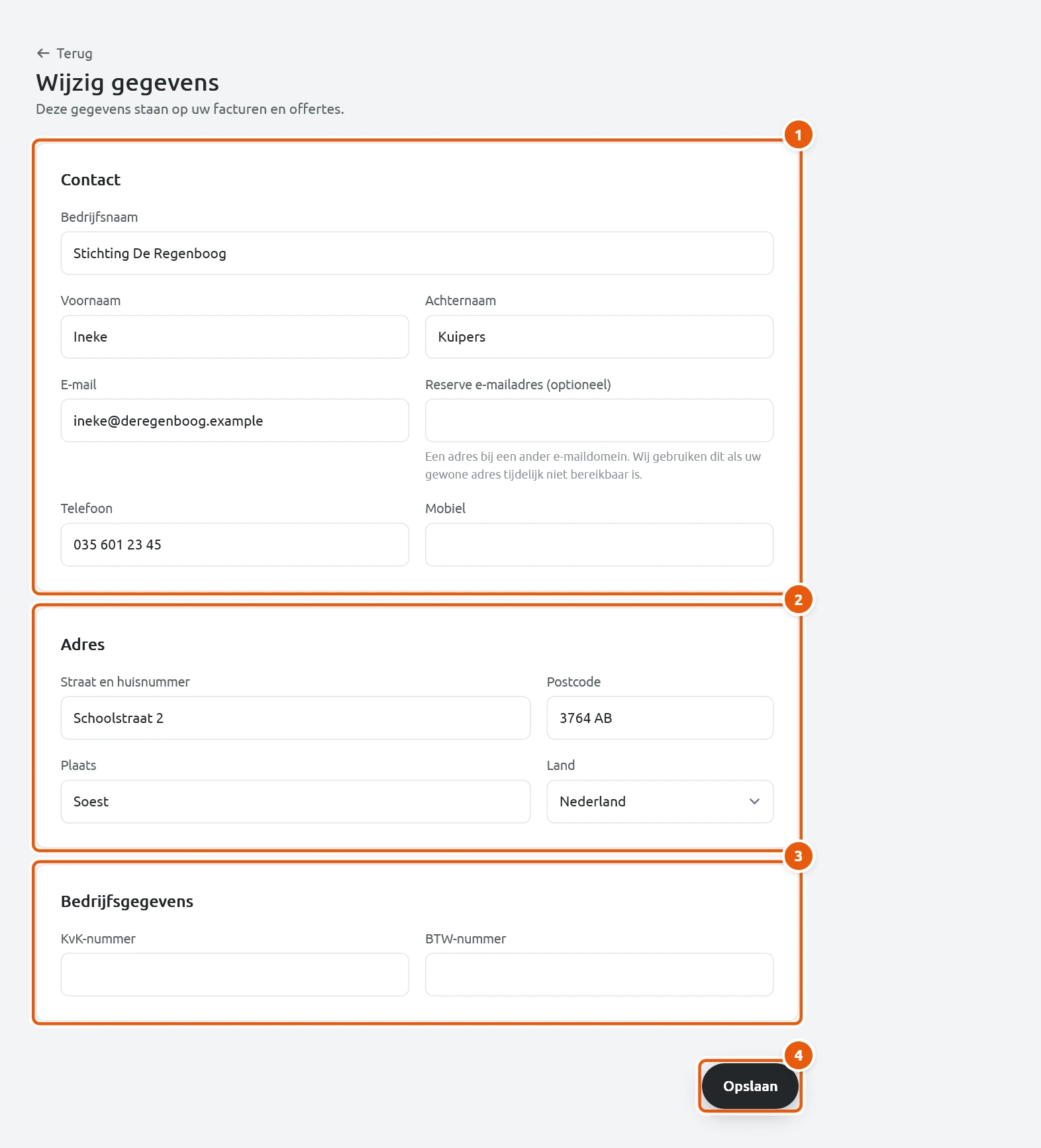
De gegevens staan in drie blokken:
- Contact: bedrijfsnaam, voornaam, achternaam, e-mailadres, telefoon en mobiel.
- Adres: straat en huisnummer, postcode, plaats en land.
- Bedrijfsgegevens: KvK-nummer en btw-nummer.
Rechtsonder in beeld staat de knop Opslaan, die met u mee naar beneden schuift. Op een telefoon is dat een ronde knop met een pictogram. Wilt u niets opslaan, ga dan gewoon terug met de pijl linksboven.
Onder uw e-mailadres kunt u een Reserve e-mailadres (optioneel) invullen, bij een ander e-maildomein, bijvoorbeeld een Gmail- of Outlook-adres. Staat uw e-mailadres bij een domein dat op een hostingpakket bij uw leverancier staat, dan ziet u op het overzicht en hier de melding Vul een reserve e-mailadres in. Is dat pakket ooit geblokkeerd of niet bereikbaar, dan kan uw leverancier u anders niet meer mailen. Met een reserveadres komen facturen en berichten dan toch aan.
Met uw e-mailadres logt u in, en daar komen ook de e-mails op aan, zoals nieuwe facturen en een link om een nieuw wachtwoord in te stellen. Controleer het dus goed voordat u opslaat.
Wijzigingen gelden voor nieuwe facturen en offertes. Documenten die uw leverancier u al heeft gestuurd, veranderen niet.
Uw wachtwoord wijzigen#
Onder de gegevens staat het blok Wachtwoord wijzigen. Daarmee wijzigt u het wachtwoord waarmee u op het klantenpaneel inlogt.
Vul uw Huidig wachtwoord in.
Vul uw Nieuw wachtwoord in en herhaal dat bij Herhaal nieuw wachtwoord.
Klik op Wachtwoord opslaan.
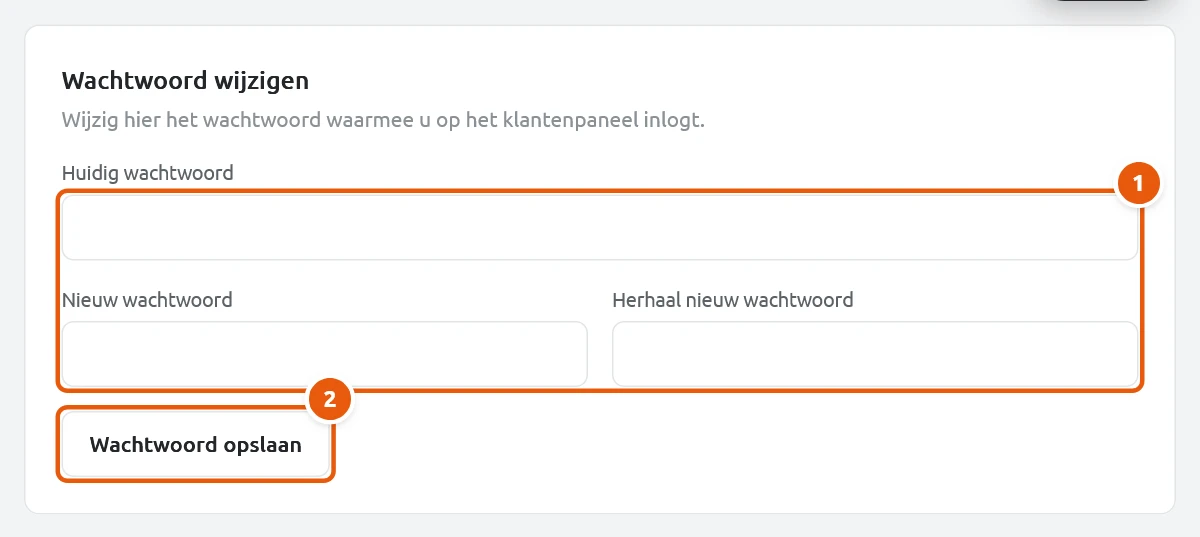
Heeft u nog geen wachtwoord ingesteld? Dan staat er een uitnodiging om er een in te stellen, zodat u voortaan zelf kunt inloggen. Het veld voor het huidige wachtwoord ziet u dan niet. Bent u uw huidige wachtwoord vergeten? Gebruik dan Wachtwoord vergeten? op de inlogpagina.