Facturen bekijken en betalen
Bekijk al uw facturen op één plek en betaal een openstaande factuur online.
Uw facturen bekijken#
Klik in het menu op Facturen. Bovenaan staat hoeveel facturen er op uw betaling wachten, of dat alles is betaald.
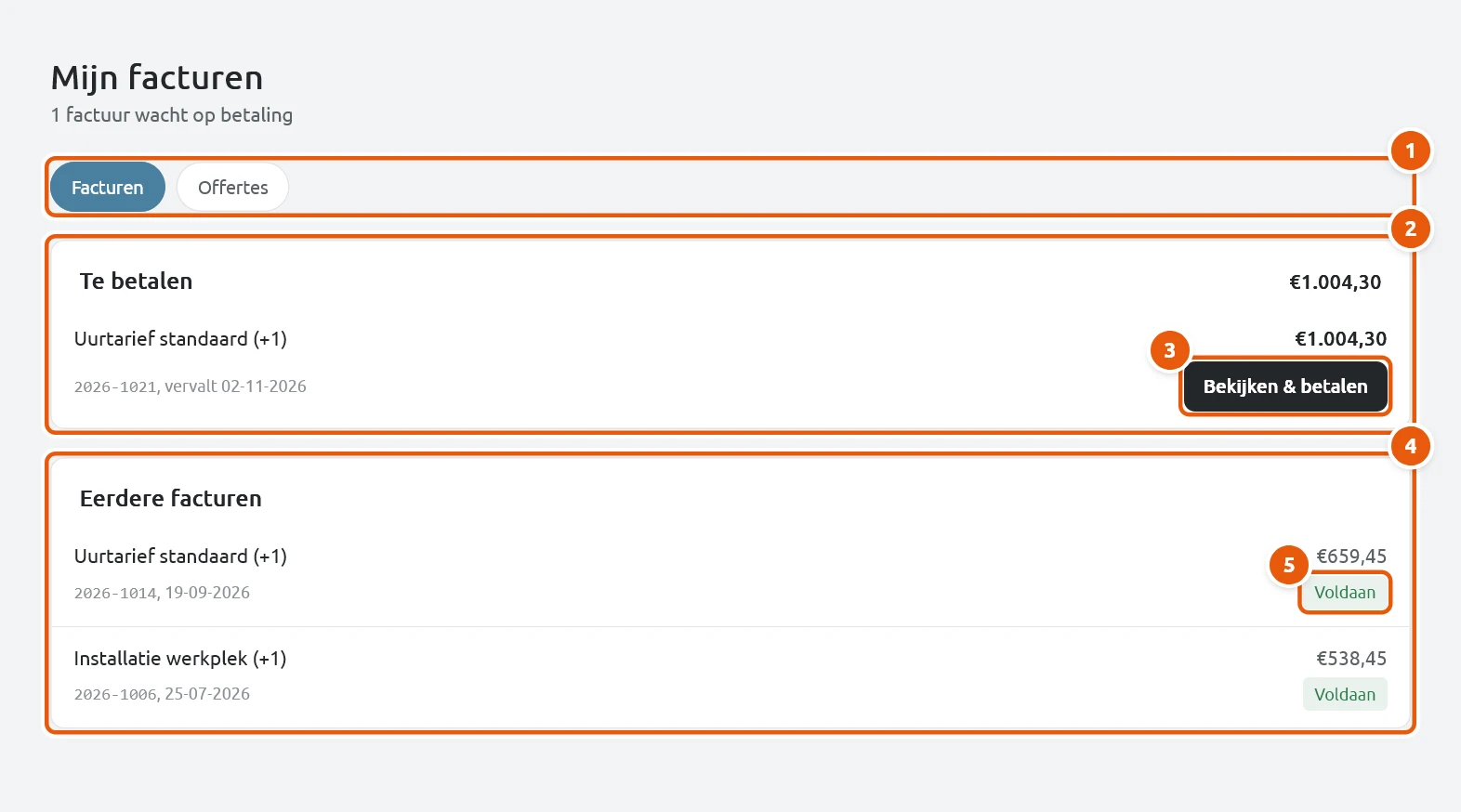
De pagina bestaat uit twee blokken:
- Te betalen (2) bevat de facturen die nog openstaan, met rechtsboven het totaalbedrag. Per factuur ziet u de omschrijving, het bedrag, het factuurnummer en de vervaldatum. Is de vervaldatum voorbij, dan staat de regel in het rood.
- Eerdere facturen (4) bevat de rest, met per factuur de datum en de status (5). Heeft u veel facturen, dan bladert u onderaan door de pagina's.
Klik op Bekijken & betalen (3), of op de regel zelf, om een factuur te openen. Bij een factuur die u al heeft betaald opent u hem op dezelfde manier. Met de knoppen bovenaan (1) gaat u naar de andere onderdelen van dezelfde groep, zoals Offertes.
De status laat zien waar de factuur staat:
| Status | Wat het betekent |
|---|---|
| Te betalen | De factuur is verstuurd en wacht op uw betaling. |
| Te laat | De vervaldatum is voorbij en de factuur is nog niet betaald. |
| Voldaan | De factuur is betaald. |
| Gecrediteerd | Uw leverancier heeft de factuur gecrediteerd, bijvoorbeeld na een correctie. Er is niets meer te betalen. |
| Creditfactuur | Dit is een creditfactuur. Er is niets te betalen. |
Een factuur betalen#
Klik op de factuur die u wilt betalen.
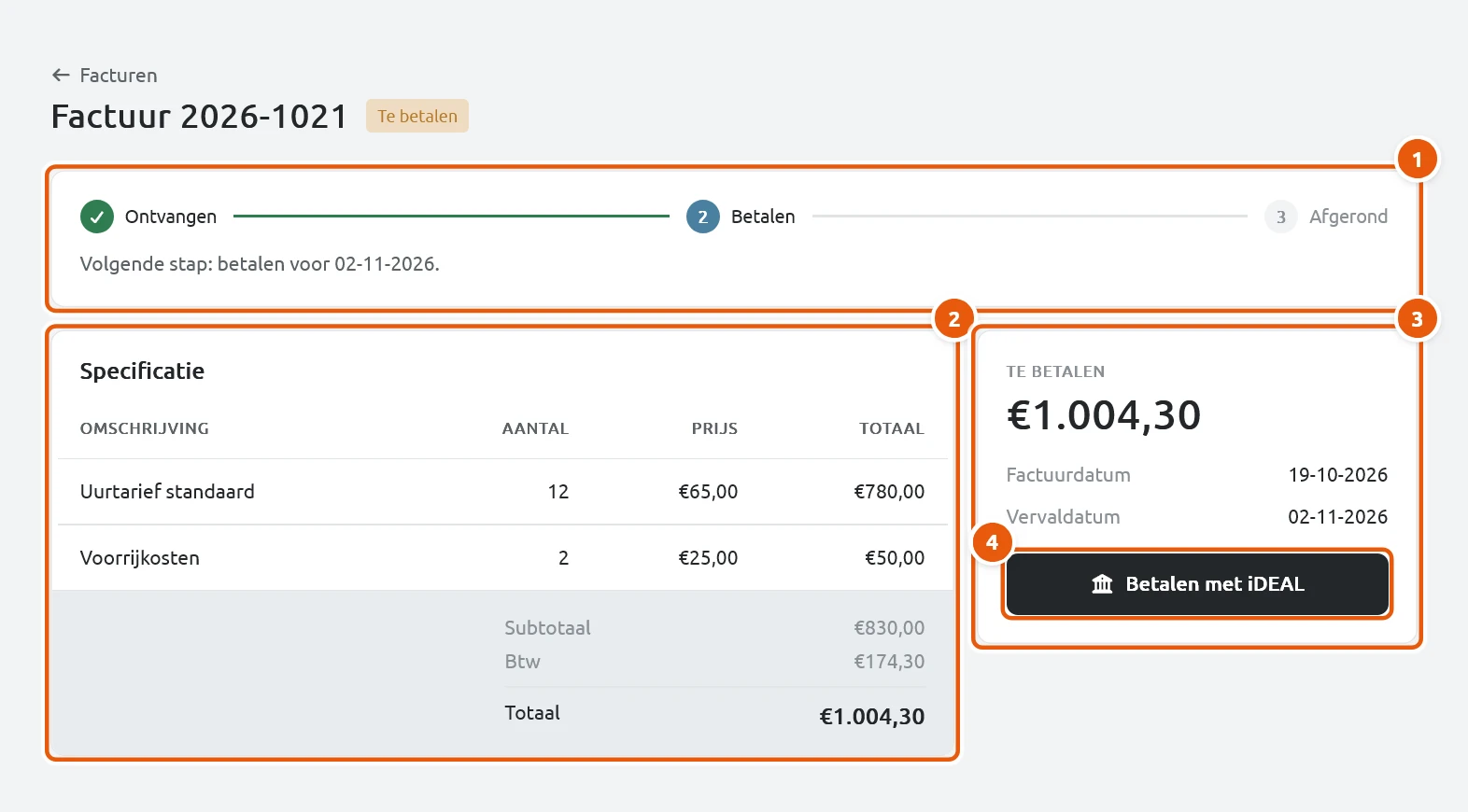
Bovenaan ziet u in een stappenbalk waar de factuur staat: Ontvangen, Betalen en Afgerond. Eronder staat de volgende stap, met de datum waarvoor u moet betalen.
Controleer de factuur. Links staat de Specificatie met de regels, het subtotaal, de btw en het totaal. Rechts ziet u het bedrag dat u moet betalen, met de Factuurdatum en de Vervaldatum. Dat is de laatste dag waarop u moet betalen.
Klik op Betalen met iDEAL en volg de stappen van uw bank.
Na een geslaagde betaling krijgt de factuur de status Voldaan. De stappenbalk staat dan helemaal op groen en u ziet de tekst "Betaald op" met de datum, gevolgd door "Er is niets meer te doen. Bedankt!" Het kan een paar minuten duren voordat dat zichtbaar is.
Dan is online betalen bij uw leverancier niet ingesteld, en ziet u in plaats daarvan de melding "Online betalen is nog niet ingesteld." Betaal de factuur dan op de manier die uw leverancier met u heeft afgesproken, bijvoorbeeld per overboeking. Het bankrekeningnummer en het factuurnummer staan op de factuur.
Op een telefoon#
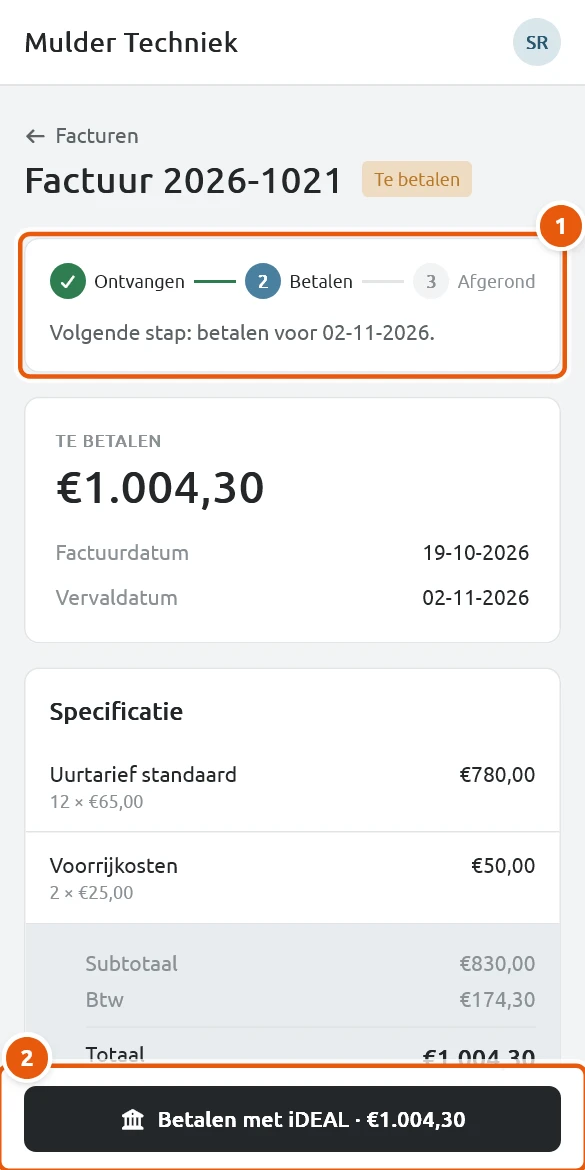
Op een telefoon staat de betaalknop vast onderin het scherm, met het bedrag erin, zodat u hem altijd ziet.
De factuur als pdf bekijken#
Is er een pdf van de factuur beschikbaar, dan staat onder de betaalknop de knop Factuur bekijken (PDF). Klik erop om de factuur te openen, bijvoorbeeld om hem te bewaren of af te drukken.
Vragen over een factuur?#
Klopt er iets niet aan een factuur, of heeft u hem al betaald terwijl hij nog openstaat? Neem dan contact op met uw leverancier. Het klantenpaneel laat alleen zien wat uw leverancier heeft vastgelegd. Een factuur aanpassen of een betaling verwerken, kan alleen uw leverancier.