Uw domeinnamen
Bekijk uw domeinnamen, pas naamservers aan, vraag een verhuiscode aan en zeg een domein op.
Uw domeinnaam is het adres van uw website en e-mail, zoals voorbeeld.nl. Bij uw leverancier ziet u ze onder Domeinnamen.
Uw domeinnamen bekijken#
Klik in het menu op Domeinnamen. U ziet per domein de naam met de status, het hostingaccount waar het op staat, wanneer het verloopt en de status van het SSL-certificaat.
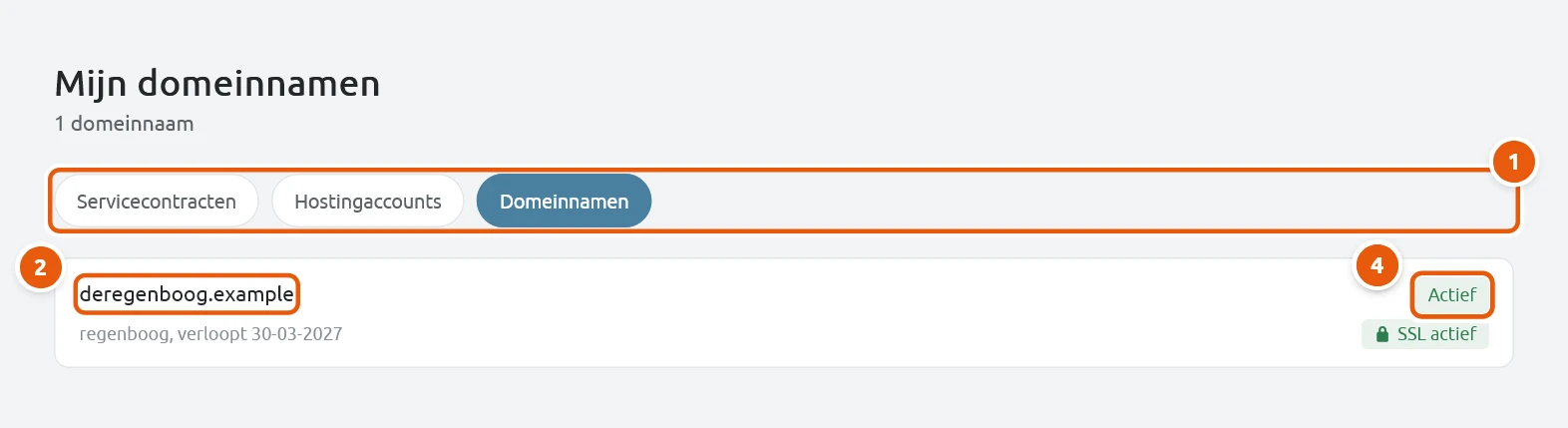
Klik op een domein om het te openen. Staat een domein binnen 30 dagen op het punt te verlopen, dan ziet u dat bij de verloopdatum.
Boven de lijst staat soms Domeincontact (WHOIS). Dat zijn de contactgegevens die bij de registrar staan als eigenaar van uw domeinnamen, gebaseerd op uw gegevens in het klantenpaneel. Hebt u uw gegevens gewijzigd? Klik dan op Domeincontact bijwerken bij de registrar, zodat ze ook daar kloppen.
Een domeinnaam openen#
Een domein heeft vier tabbladen: Overzicht, Beveiliging, Verhuizen en Abonnement. Bovenaan staan de naam, de status en het hostingaccount waar het domein op staat. Met Naar hostingaccount gaat u direct naar die hosting.
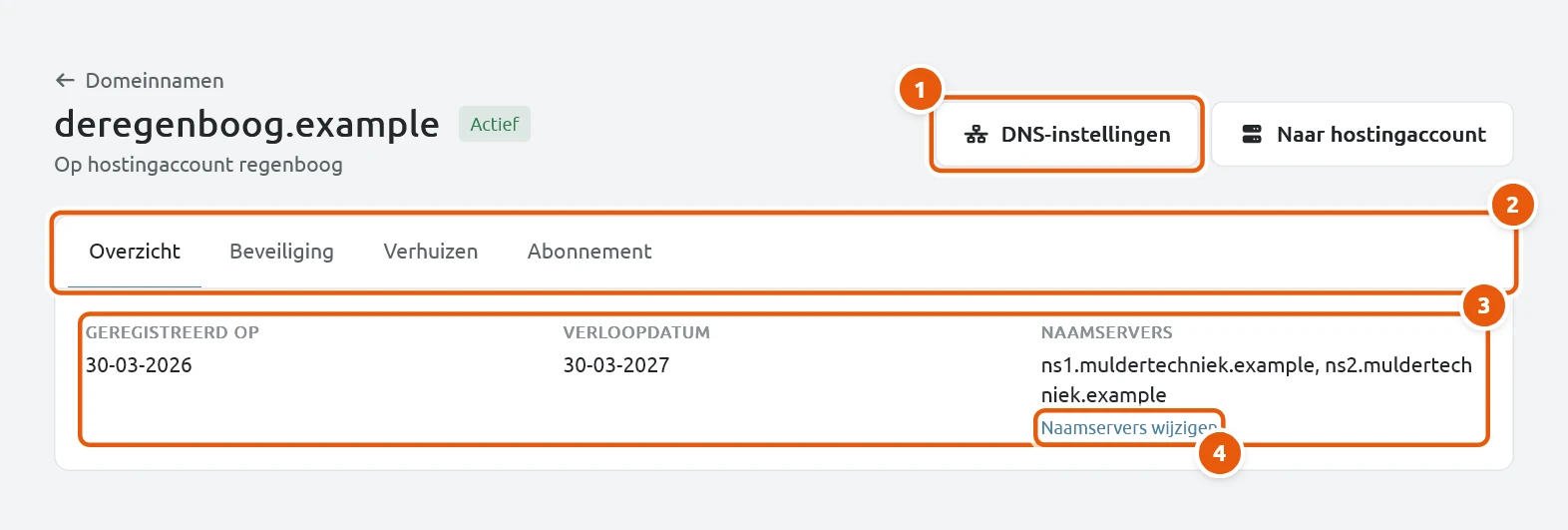
Op het tabblad Overzicht ziet u wanneer het domein is geregistreerd, wanneer het verloopt en welke naamservers het gebruikt. Met Naamservers wijzigen past u de naamservers aan, één per regel. Dat doet u bijvoorbeeld als u uw website bij een andere aanbieder zet. Klik daarna op Opslaan, of op Annuleren als u toch niets wilt wijzigen.
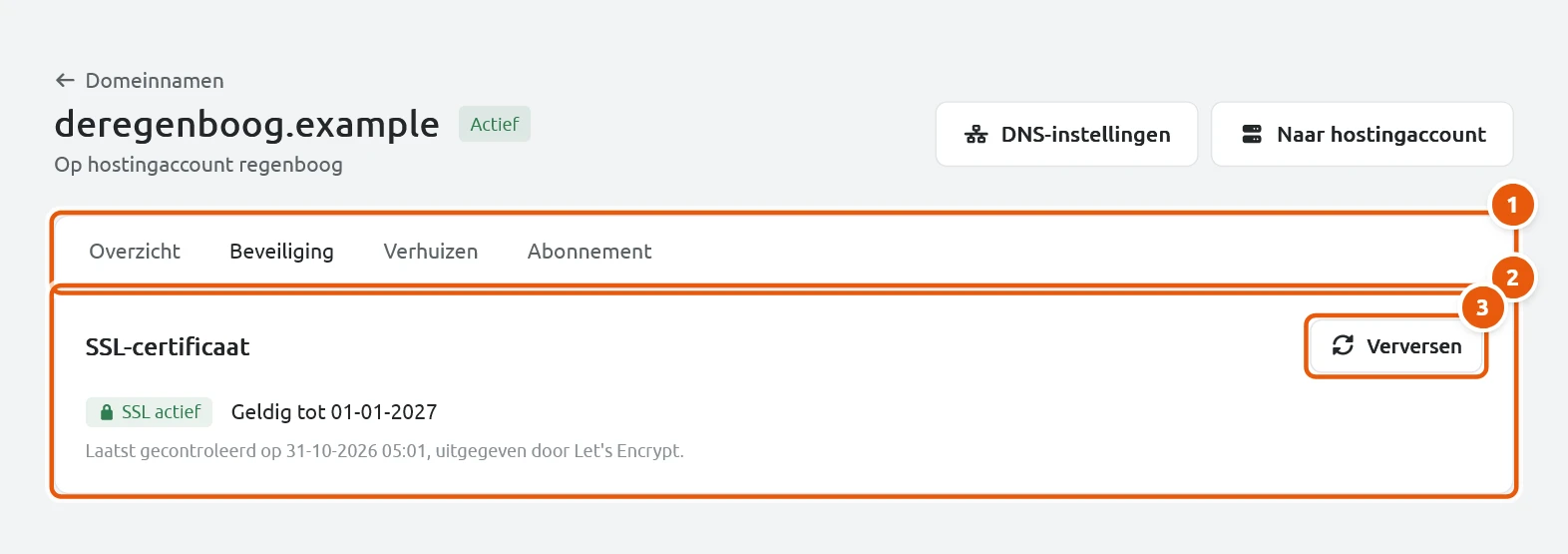
Op het tabblad Beveiliging ziet u het SSL-certificaat: of er een certificaat is, tot wanneer het geldig is, wanneer het laatst is gecontroleerd en wie het heeft uitgegeven. Met Verversen laat u het opnieuw controleren. De SSL-status ziet u alleen voor domeinen die op een hostingaccount bij uw leverancier staan.
DNS-instellingen#
Staat uw domein op een hostingaccount bij uw leverancier, dan staat bovenaan de knop DNS-instellingen. Daarmee bepaalt u zelf waar uw website en e-mail naartoe gaan, zonder dat u uw leverancier hoeft te bellen. Een wijziging kan tot een paar uur duren voordat hij overal werkt.
Onder Uw DNS-records ziet u alle records van uw domein. U kunt records toevoegen, wijzigen en verwijderen: A, AAAA, CNAME, MX en TXT. De NS-records en het SOA-record horen bij de hosting zelf en zijn vergrendeld.
Het A-record van uw domein, het record voor www en het MX-record zorgen ervoor dat uw website en e-mail werken. Wijzigt of verwijdert u die, dan vraagt het klantenpaneel eerst om bevestiging. Weet u niet zeker wat een record doet? Laat het dan staan en vraag het uw leverancier.
Gebruikt uw domein niet onze naamservers? Dan ziet u een waarschuwing, want wijzigingen hier hebben dan geen effect. Is uw hostingpakket niet actief, dan kunt u de instellingen alleen bekijken.
Snel instellen#
Bovenaan kiest u een van de opties. Het klantenpaneel zet dan de juiste records voor u klaar.
Google Search Console. Hiermee bevestigt u dat uw website van u is.
Ga naar Google Search Console en kies Eigenschap toevoegen.
Kies het type Domein en vul uw domeinnaam in.
Google toont een TXT-record dat begint met
google-site-verification=. Kopieer die hele regel.Plak de regel in het klantenpaneel bij Verificatiecode van Google en klik op Toevoegen.
Ga terug naar Google en klik op Verifiëren. Dat kan een paar minuten duren.
E-mail via Microsoft 365 en E-mail via Google Workspace. Hiermee stelt u de e-mail van uw domein in bij Microsoft of Google. Het klantenpaneel zet de MX-, SPF- en (bij Microsoft) autodiscover-records voor u goed. Uw huidige MX- en SPF-record worden daarvoor vervangen. Heeft u nu e-mail op uw hostingpakket, dan komt nieuwe mail daarna dus niet meer bij het pakket aan. U krijgt daarom eerst een vraag om te bevestigen. Een verificatiecode van Microsoft of Google kunt u er meteen bij plakken, maar dat hoeft niet.
Zelf een record toevoegen#
Onderaan kiest u het Type, de Naam en de Waarde. Bij de naam betekent @ het domein zelf. Voor een subdomein vult u bijvoorbeeld www of mail in. Bij een MX-record vult u ook de Prioriteit in. Een CNAME-record kan niet op het domein zelf staan.
Een domeinnaam verhuizen#
Wilt u uw domein bij een andere aanbieder onderbrengen? Dan heeft u een verhuiscode nodig. Open het tabblad Verhuizen en klik op Verhuiscode opvragen of Verhuiscode aanvragen.
- Beheert Faqturo het domein rechtstreeks bij de registrar, dan ziet u de code meteen op het scherm. Bewaar hem goed.
- Anders meldt u de aanvraag bij uw leverancier. Er staat dan dat de verhuiscode is aangevraagd en dat uw leverancier contact met u opneemt.
Heeft u nog openstaande facturen, dan kunt u geen verhuiscode opvragen. Betaal die eerst. Sommige extensies kennen geen verhuiscode. Dat staat dan bij het domein.
Een domeinnaam opzeggen#
Op het tabblad Abonnement ziet u het abonnement van uw domein. Wilt u stoppen, klik dan op Domeinnaam opzeggen en kies wanneer: Per direct of Einde looptijd. Bij einde looptijd loopt het domein door tot de datum waarvoor u betaald hebt, en wordt het daarna niet meer verlengd. Bij per direct stopt het abonnement meteen. U krijgt een e-mail dat uw abonnement is opgezegd.
Zegt u een domein op, dan werken uw website en e-mail op dat adres niet meer zodra het domein afloopt. Wilt u het domein behouden, verhuis het dan eerst naar een andere aanbieder.