Het overzicht
Na het inloggen ziet u in één oogopslag wat er om uw aandacht vraagt, en vindt u via het menu bovenin alle onderdelen.
Het beginscherm#
Na het inloggen komt u op het Dashboard. Bovenaan staat een welkom met uw naam. Uw leverancier kan daar ook een eigen tekst bij zetten.
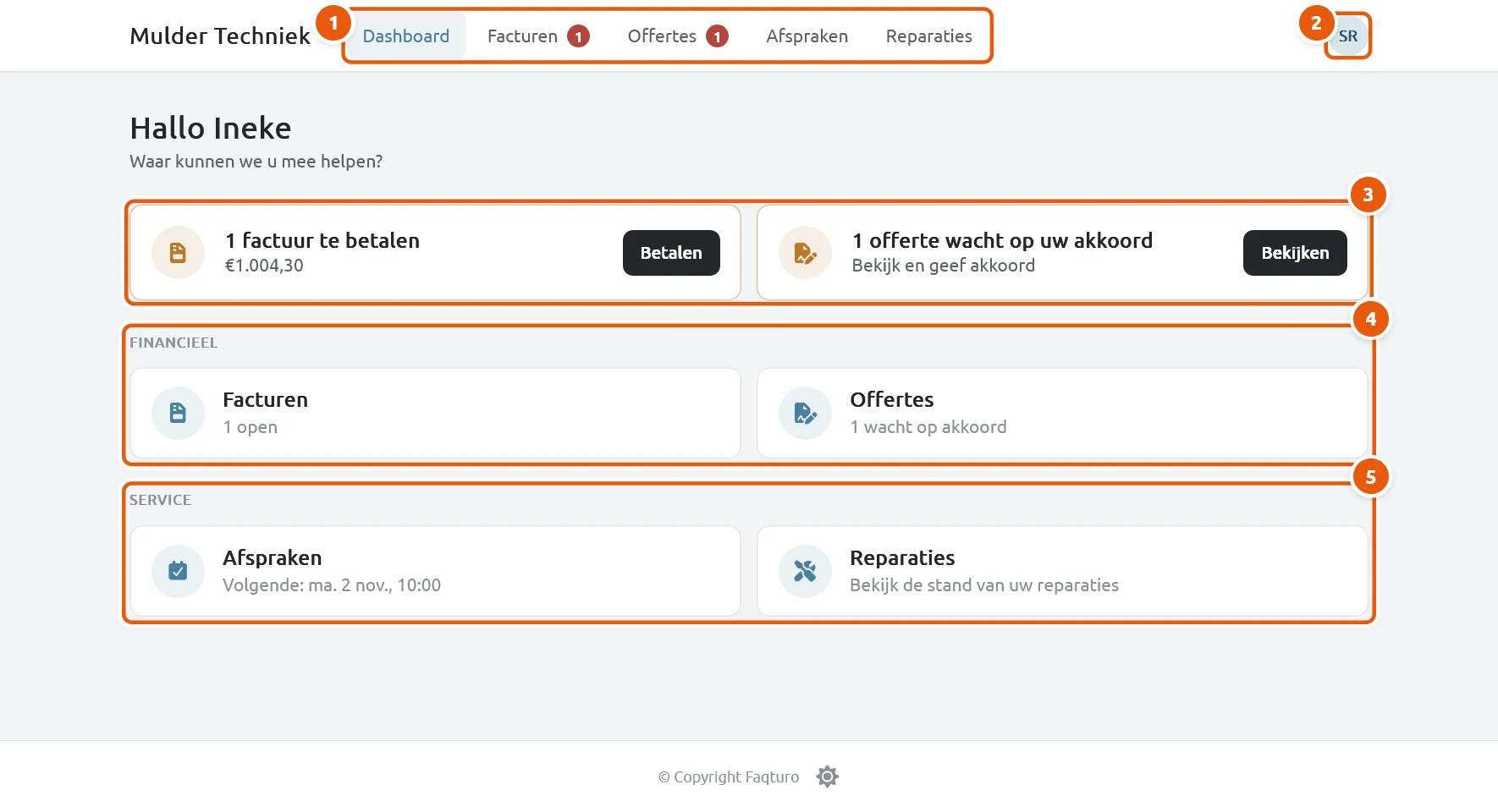
| Nr | Onderdeel | Wat u er ziet |
|---|---|---|
| 1 | Menu | De onderdelen van het klantenpaneel, in een balk bovenin. Klik op een onderdeel om het te openen. |
| 2 | Uw account | De cirkel met uw initialen. Opent een menu met Wijzig gegevens en Uitloggen. |
| 3 | Wat uw aandacht vraagt | Dingen waar u iets mee moet, zoals een openstaande factuur of een offerte die wacht op uw antwoord. Klik op de knop in het blok om er direct naartoe te gaan. |
| 4 | Financieel | Tegels voor onder meer uw facturen en offertes, met erbij hoeveel er openstaat. |
| 5 | Service | Tegels voor onder meer uw afspraken en reparaties. Bij Afspraken ziet u wanneer de eerstvolgende afspraak is. |
Heeft u niets openstaan, dan ziet u de blokken bij 3 niet. Neemt u hosting, domeinnamen of een servicecontract af, dan staat er ook een groep Mijn diensten met tegels voor die onderdelen.
Het menu#
Het menu bevat de onderdelen die uw leverancier voor u heeft aangezet. Bovenin staan de onderdelen die u waarschijnlijk het vaakst gebruikt. De overige onderdelen vindt u onder Meer. Een rode cirkel bij een onderdeel laat zien hoeveel er om uw aandacht vraagt, bijvoorbeeld het aantal openstaande facturen.
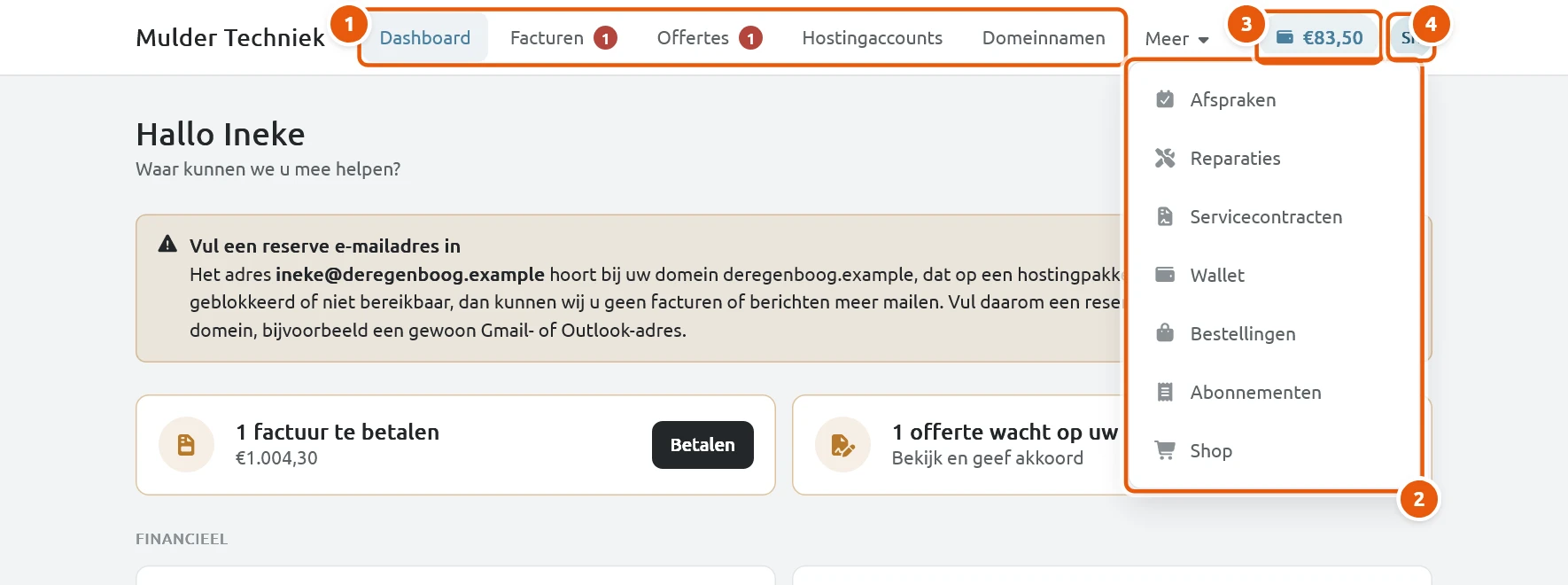
Dit zijn de belangrijkste onderdelen:
- Dashboard: het beginscherm.
- Facturen: al uw facturen. Zie Facturen bekijken en betalen.
- Offertes: de offertes die u heeft ontvangen. Zie Offertes.
Daarnaast kunt u onderdelen zien als Afspraken en Reparaties, en bijvoorbeeld Bestellingen, een Shop of Hostingaccounts, als dat bij uw account hoort. Een onderdeel dat u niet ziet, is er voor u niet. Uw leverancier kan er ook voor kiezen een onderdeel te verbergen zolang er nog niets in staat. Soms heeft uw leverancier onder Meer eigen links toegevoegd, bijvoorbeeld naar de website.
Werkt uw leverancier met Wallet? Dan staat uw saldo rechtsboven, naast uw account. Klik erop om naar uw Wallet te gaan.
Knoppen boven een lijst#
Hoort een onderdeel bij een groep, dan staan bovenaan de pagina knoppen waarmee u naar de andere onderdelen van die groep gaat. Zo springt u vanuit Facturen met één klik naar Offertes. Er zijn drie groepen: Financieel (facturen, offertes, Wallet en abonnementen), Service (afspraken, reparaties, bestellingen en de shop) en Mijn diensten (servicecontracten, hostingaccounts en domeinnamen).
Op uw telefoon#
Op een telefoon staat het menu onderin het scherm. U ziet daar de belangrijkste onderdelen en een knop Meer.
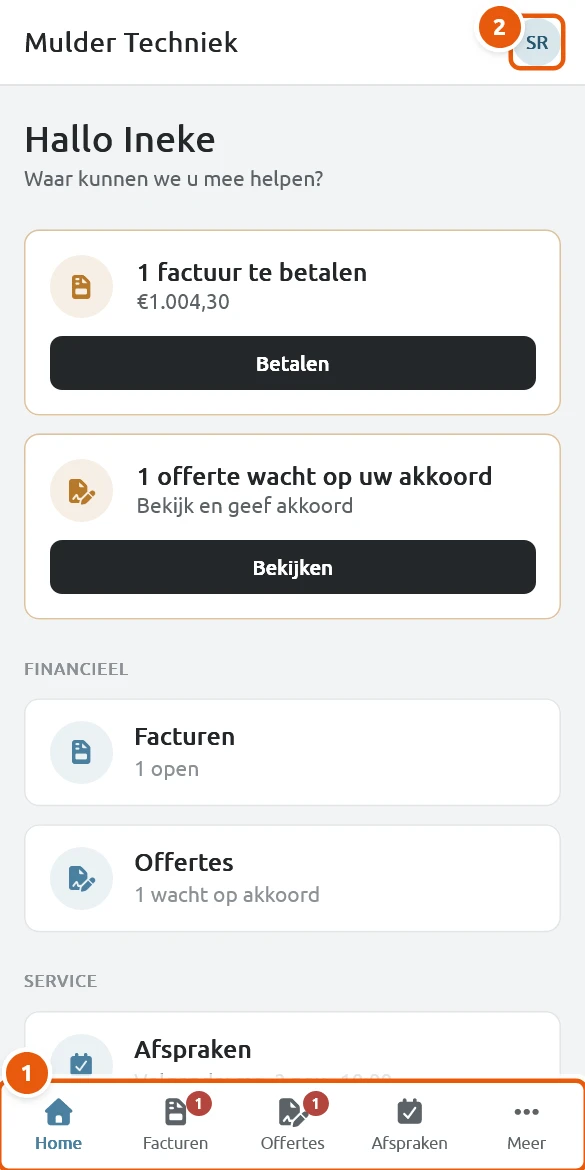
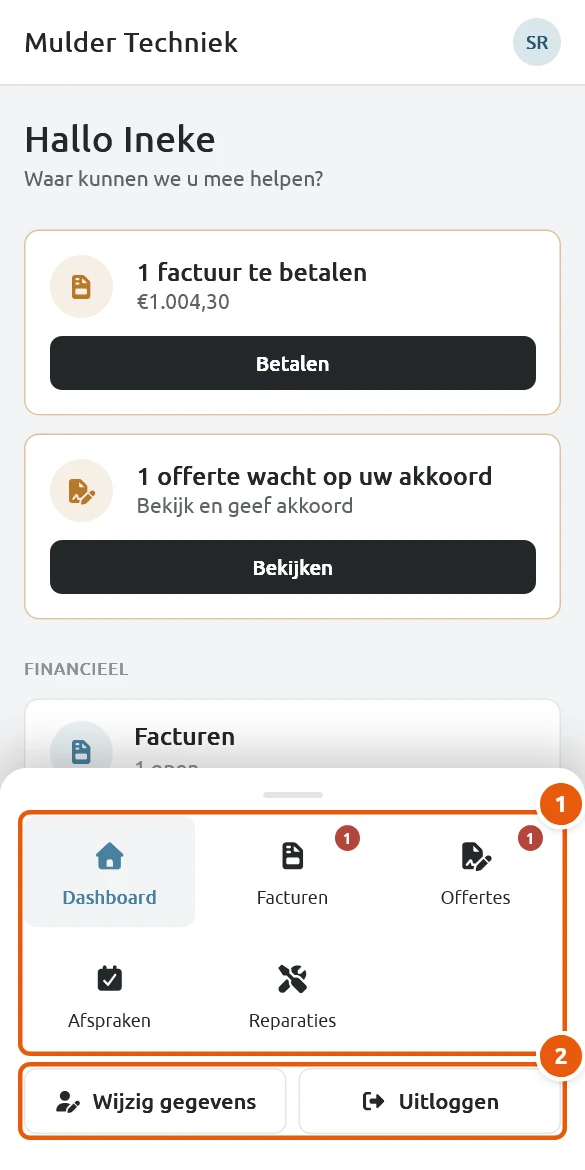
Tik op Meer voor alle onderdelen. Onderaan dat scherm vindt u ook Wijzig gegevens en Uitloggen.
Opent u een factuur, een offerte of een ander detailscherm, dan verdwijnt de menubalk. Onderin staat dan de knop waar u op dat scherm het meest voor komt, zoals Betalen met iDEAL bij een factuur.
Uw account en uitloggen#
Klik rechtsboven op de cirkel met uw initialen. Er opent een klein menu met bovenin uw naam.
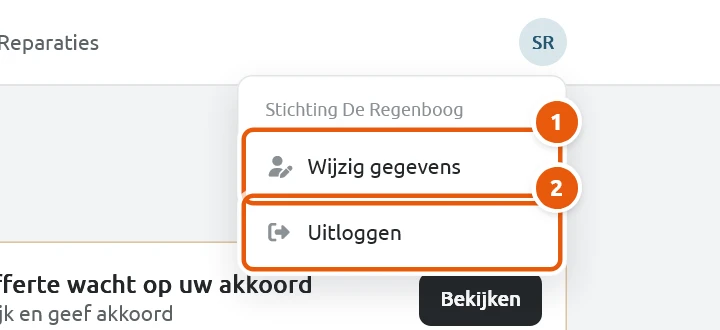
- Wijzig gegevens brengt u naar het scherm waar u uw gegevens en uw wachtwoord aanpast. Zie Gegevens en wachtwoord.
- Uitloggen sluit het klantenpaneel af. Doe dit altijd als u op een gedeelde computer heeft gewerkt.