Uw hostingaccount
Log in op uw hosting, beheer e-mailadressen, maak een backup en deel uw hosting met uw webbouwer.
Uw hostingaccount is de plek waar uw website en e-mail staan. In het klantenpaneel regelt u de belangrijkste dingen zelf, zonder dat u uw leverancier hoeft te bellen.
Uw hosting bekijken#
Klik in het menu op Hostingaccounts. Elk account staat op een eigen kaart, met de naam, het pakket, de domeinnamen die erop staan en de status.
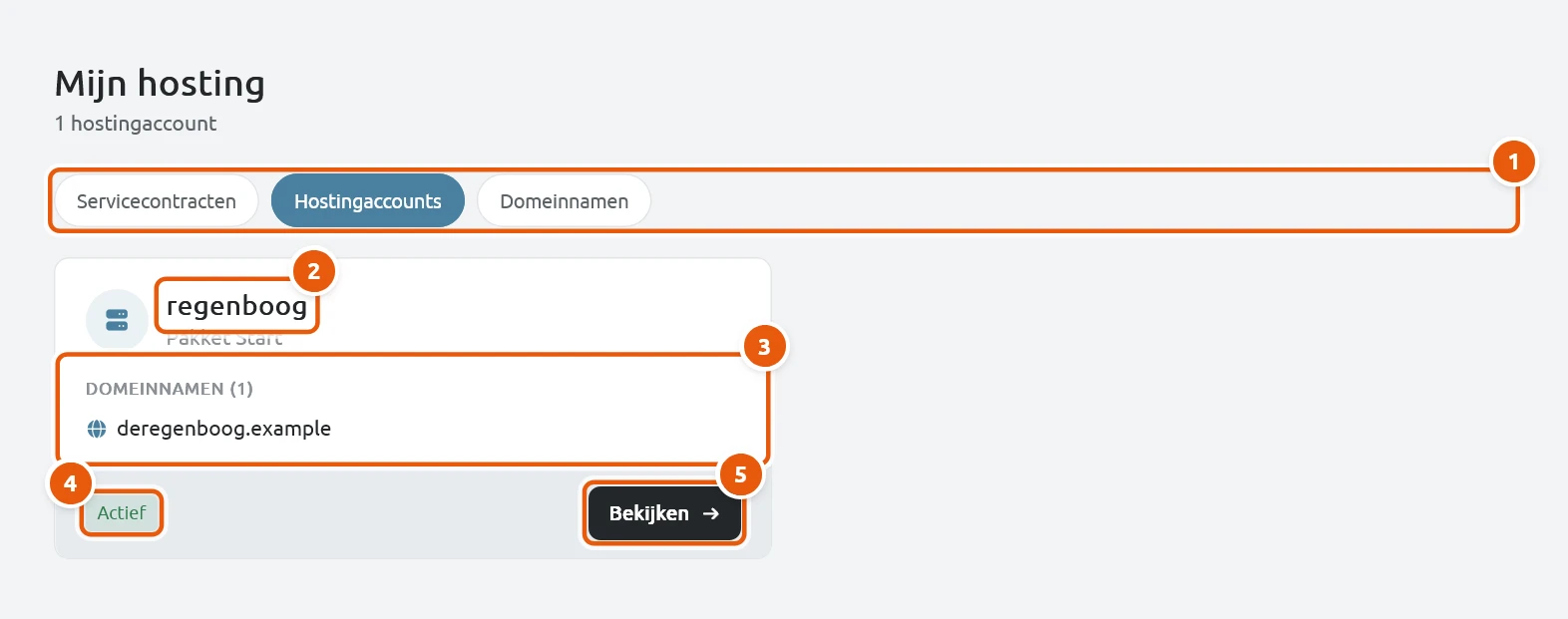
Klik op de naam van het account of op Bekijken om het account te openen. Heeft iemand anders een hostingaccount met u gedeeld, dan staat dat ook in de lijst, met het label Gedeeld met u.
Het account#
Bovenaan staan de naam van het account, de status en uw pakket. Daaronder staan twee knoppen en daaronder de onderdelen van het account.
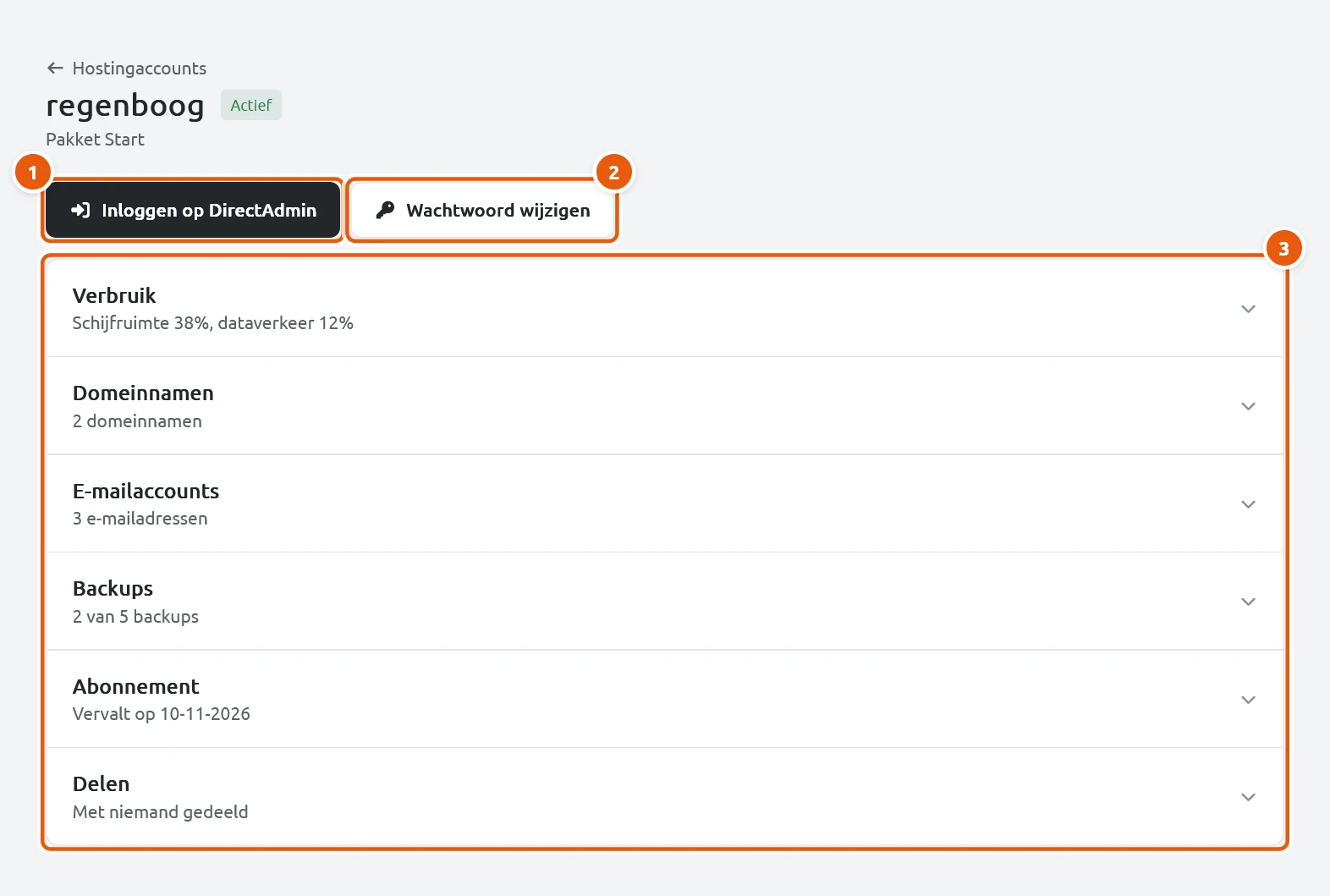
- Met Inloggen op DirectAdmin opent u het beheerpaneel van uw hosting, zonder dat u een wachtwoord nodig heeft. Daar beheert u bijvoorbeeld uw bestanden en databases.
- Met Wachtwoord wijzigen laat u een nieuw wachtwoord maken voor uw hostingaccount. Het wachtwoord ziet u één keer op het scherm. U ontvangt het ook per e-mail, als u een e-mailadres hebt opgegeven. Bewaar het goed. Alleen de eigenaar van het account kan het wachtwoord wijzigen.
De onderdelen zijn Verbruik, Domeinnamen, E-mailaccounts, Backups, Abonnement en Delen. Bij elk onderdeel staat een regel met de stand, bijvoorbeeld het aantal e-mailadressen, zodat u niet hoeft te openen om te zien hoe het ervoor staat. Klik op een onderdeel om het uit te klappen. Klik er nog een keer op om het te sluiten. Er staat altijd één onderdeel tegelijk open.
Op een telefoon staan de knoppen in een balk onderin het scherm. De tweede knop zit dan achter de drie puntjes.
Verbruik#
Klap Verbruik uit om te zien hoeveel schijfruimte, dataverkeer, e-mailadressen en meer u gebruikt, en wat uw pakket toestaat. Lukt het ophalen even niet, dan staat er dat het verbruik nu niet op te halen is. U ziet dan wel wat uw pakket toestaat. Probeer het later nog eens.
Domeinnamen: SSL, WordPress en subdomeinen#
Onder Domeinnamen staan de domeinnamen op uw hostingaccount, ook uw subdomeinen en extra domeinnamen die naar een domein wijzen. Bovenaan staan de naamservers die u bij uw domeinregistratie moet instellen als u een domeinnaam met deze hosting wilt gebruiken. Per domeinnaam kunt u:
- De status van het SSL-certificaat zien en met de verversknop opnieuw laten controleren. Een SSL-certificaat zorgt voor het slotje bij uw website.
- WordPress installeren, als uw hosting dat toestaat. U vult een Websitetitel en een Admin-gebruikersnaam in en klikt op Installeren. Als e-mailadres van de beheerder gebruikt WordPress uw eigen e-mailadres. Het beheerderswachtwoord wordt vanzelf gemaakt en u ziet het één keer, na de installatie. Normaal heeft u het niet nodig: met Inloggen logt u direct in op WordPress. Bent u het wachtwoord toch kwijt, gebruik dan Wachtwoord vergeten op de inlogpagina van WordPress zelf. Met het prullenbakje verwijdert u WordPress weer, met alle bestanden en de database. Dat kan niet ongedaan worden gemaakt.
- Een subdomein aanmaken, zoals shop.uwdomein.nl. U vult alleen het eerste deel in, met letters, cijfers of koppeltekens. Een subdomein verwijdert u met het prullenbakje, samen met de map op de server.
Op de pagina van een domeinnaam zelf kunt u nog meer, zoals naamservers wijzigen. Zie Uw domeinnamen.
E-mailaccounts#
Onder E-mailaccounts beheert u de e-mailadressen van uw domeinnamen.
Heeft u meer dan één domeinnaam? Kies dan bij Domein het domein.
Vul bij Nieuw e-mailadres het deel voor het apenstaartje in, bijvoorbeeld "info". Gebruik alleen letters, cijfers, punten, koppeltekens en underscores.
Klik op Toevoegen. U ziet het wachtwoord van het nieuwe e-mailadres één keer.
Bij een bestaand e-mailadres kunt u een Wachtwoord wijzigen of het adres Verwijderen. Een nieuw wachtwoord ziet u één keer op het scherm.
Onder E-maillogboek ziet u welke e-mails zijn aangekomen, uitgesteld of mislukt. Kies de periode, de status en de richting, en filter eventueel op een e-mailadres. Klik op Filteren. Zo kunt u nagaan of een bericht is aangekomen. Het logboek is alleen voor de eigenaar van het account.
Backups#
Een backup bevat uw hele hostingpakket: websites, e-mail, forwarders, ftp-accounts en databases. Klap Backups uit:
- Klik op Backup maken om een backup te starten. Dat gebeurt op de achtergrond en kan een paar minuten duren.
- Met Downloaden slaat u een backup op uw eigen computer op.
- Met Terugzetten zet u een backup terug. Let op: alles wat nu op uw hostingpakket staat, wordt dan overschreven door de gegevens uit de backup.
- Met Verwijderen haalt u een backup weg.
U kunt maximaal vijf backups bewaren. Is dat bereikt, verwijder dan eerst een oude backup. Backups tellen mee voor uw schijfruimte.
Een abonnement opzeggen#
Klap Abonnement uit. U ziet het product, de prijs, de startdatum, de vervaldatum en of het abonnement automatisch wordt verlengd.
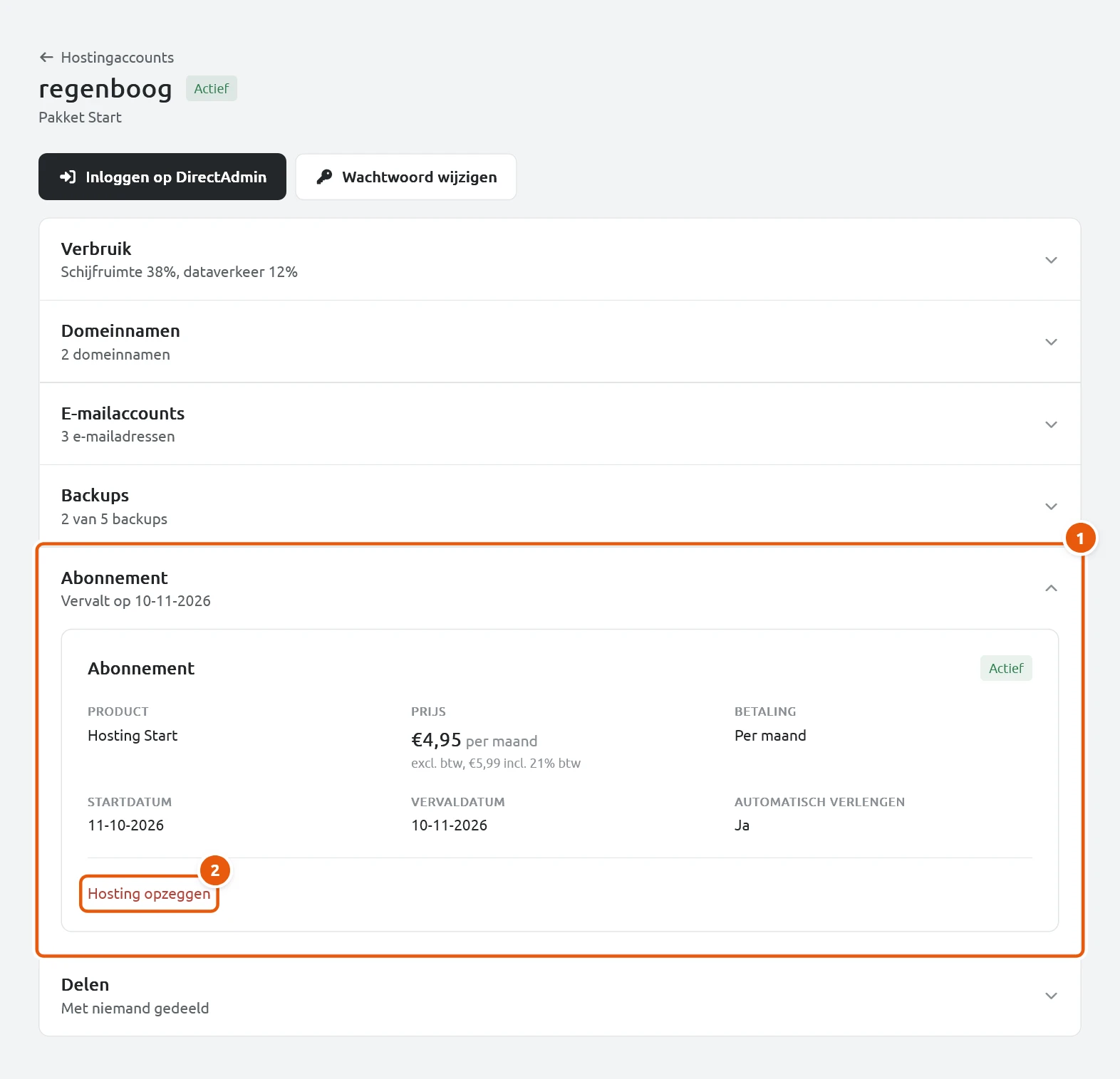
Wilt u stoppen, klik dan op Hosting opzeggen en kies wanneer:
- Einde looptijd: u betaalt de periode die loopt nog en daarna stopt het abonnement. Er komt geen nieuwe factuur meer.
- Per direct: de dienst stopt nu meteen. Heeft uw leverancier Wallet, dan kan een deel van wat u al hebt betaald als tegoed worden bijgeschreven.
U krijgt een e-mail dat uw abonnement is opgezegd. Uw leverancier plant daarna vervolgacties, zoals het blokkeren en later verwijderen van uw hostingaccount. Alleen de eigenaar van het account kan opzeggen.
Zegt u op, dan verdwijnen uw website, e-mail en bestanden uiteindelijk. Maak daarom vooraf een backup en download die.
Delen met uw webbouwer#
Laat de beheerder van uw website of een collega meekijken? Dan deelt u uw hostingaccount. Klap Delen uit:
Vul bij E-mailadres van de andere klant het e-mailadres in van de persoon met wie u wilt delen. Die moet zelf al klant zijn bij uw leverancier.
Klik op Delen.
Beide partijen krijgen een e-mail. De persoon ziet het account daarna in zijn eigen klantenpaneel. Hij kan er inloggen op het hostingpaneel, backups maken en WordPress, e-mailadressen en subdomeinen beheren. Opzeggen en uw wachtwoord wijzigen kan hij niet.
U kunt met maximaal vijf personen delen. Bij Gedeeld met ziet u met wie u deelt. Met Toegang intrekken haalt u iemand er weer af.
Is een hostingaccount met u gedeeld door iemand anders? Dan ziet u bovenaan een melding en ziet u de onderdelen Abonnement en Delen niet. Met Mijn toegang stoppen geeft u de toegang weer terug.